

Existem duas formas de obter o Microsoft 365 no seu telemóvel ou tablet Android:
Pode instalar a aplicação móvel Microsoft Copilot que combina o Word, o Excel e o PowerPoint numa única aplicação e introduz novas funcionalidades centradas nos dispositivos móveis para visualizar, editar e partilhar ficheiros sem ter de alternar entre múltiplas aplicações. Saiba mais.

Em alternativa, pode instalar aplicações do Microsoft 365 individualmente:
Observação
- Se estiver a utilizar Office 365 operados pela 21Vianet, certifique-se de que transfere as aplicações Office para Android a partir da Android Store local.
- Quer configurar o seu e-mail do Microsoft 365? Confira Configurar o email em um dispositivo Apple com o Office 365 operado pela 21Vianet.




Observação
Usando um Chromebook? Pode instalar aplicações do Microsoft 365 para Android no seu Chromebook se tiver a Google Play Store ou utilizar Microsoft365.com se tiver a Google Web Store.
Utilize a aplicação móvel Microsoft Copilot para trabalhar em qualquer lugar, basta iniciar sessão com uma Conta Microsoft gratuita ou uma conta escolar ou profissional do Microsoft 365. Com uma subscrição elegível do Microsoft 365, terá acesso às funcionalidades adicionais da aplicação.
Configurar os aplicativos do Office pela primeira vez:

Abra uma aplicação do Office como o Excel.
Inicie sessão com a sua conta Microsoft ou conta escolar ou profissional do Microsoft 365.
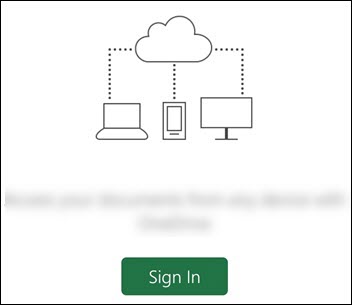
Observação
Se estiver a utilizar Office 365 operado pela 21Vianet, introduza o seu endereço de e-mail e palavra-passe associados à sua subscrição do Microsoft 365 operado pela 21Vianet e inicie sessão.
Se iniciar sessão com uma conta Microsoft associada ao Office 2016 ou Office 2019, terá a opção de atualizar para o Microsoft 365.
Observação
Se não tiver uma conta Microsoft, pode criar uma gratuitamente.
Siga as instruções para comprar um plano ou selecione Talvez mais tarde se quiser utilizar as aplicações sem uma subscrição.
Tenha em atenção que irá obter funcionalidades adicionais se utilizar uma subscrição do Microsoft 365.
Se você instalou outros aplicativos do Office no dispositivo Android, a conta e os arquivos do OneDrive são adicionados automaticamente.
Para adicionar outra conta, toque em Abrir (ou em Abrir outros documentos se estiver num tablet) >Adicionar um local.
Se estiver a utilizar o OneNote, toque em Definições>de Contas.
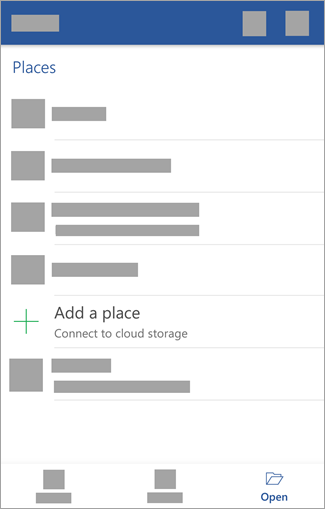
Escolha o serviço de nuvem que deseja adicionar, como o OneDrive for Business ou o Dropbox.
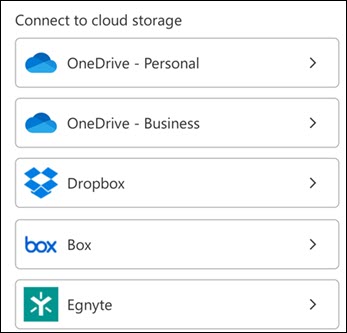
Insira o endereço de email e a senha que você usa para entrar no serviço.
Pronto!

Precisa de ajuda para instalar e configurar as aplicações do Microsoft 365 no Android?
Obter ajuda com a aplicação Microsoft Copilot para dispositivos móveis
Para saber como utilizar a aplicação Microsoft Copilot para dispositivos móveis, consulte Microsoft Copilot aplicação móvel.
Obtenha ajuda nos aplicativos Word, Excel, PowerPoint ou OneNote em seu dispositivo Android
A partir da aplicação Word, Excel ou PowerPoint: Abrir ou criar um documento > abrir o menu > lateral Ícone >DefiniçõesEnviar feedback ou ajuda e suporte online.
A partir da aplicação OneNote, toque em Definições >.
>.Ou selecione um link na tabela a seguir.
Aplicativo Conteúdo da Ajuda do Android  Word
Word Excel
Excel PowerPoint
 OneNote
Como fazer abrir um documento na aplicação Microsoft Copilot para dispositivos móveis?
Toque no serviço onde você deseja exibir seus arquivos. Por exemplo, para ver documentos do Word, Excel ou PowerPoint, toque em:
- Aberto>OneDrive -Pessoal, onde armazena documentos pessoais
- Aberto>OneDrive –<o nome> da sua empresa onde armazena os documentos escolares ou profissionais
Verá a lista de ficheiros que guardou no OneDrive ou no OneDrive escolar ou profissional. Os arquivos encontrados são específicos para o aplicativo em que eles foram abertos. Por exemplo, se abrir a aplicação Word, só verá Word documentos; se abrir a aplicação Excel, verá folhas de cálculo do Excel.
Para ver os blocos de notas do OneNote que guardou no OneDrive ou no OneDrive escolar ou profissional, toque em + Abrir Existente.
Observação
Para utilizar as funcionalidades adicionais nas aplicações do Microsoft 365, tem de iniciar sessão com a conta Microsoft ou conta escolar ou profissional associada à sua subscrição elegível do Microsoft 365. Para obter uma lista de planos elegíveis, consulte O que pode fazer na aplicação Microsoft Copilot em dispositivos móveis com uma subscrição do Microsoft 365.
Verificar requisitos do sistema
Consulte aqui os requisitos de sistema mais recentes para a aplicação móvel Microsoft Copilot.
A disponibilidade da aplicação varia consoante o país/região, por isso, saiba o que está disponível no seu país/região.