
Depois que o administrador habilita sua organização e sua conta para a MFA (autenticação multifator), você precisa configurar sua conta de usuário para usá-la. Isso deve levar apenas um minuto ou mais.
Dica
Quer saber mais sobre autenticação multifatorial? Consulte O que é: autenticação multifator.
Ao configurar o MFA, você adiciona uma camada extra de segurança à sua entrada da conta do Microsoft 365. Por exemplo, você insira sua senha pela primeira vez e, quando solicitado, também digite um código de verificação gerado dinamicamente fornecido por um aplicativo autenticador ou enviado para seu telefone.
Entre no Microsoft 365 com sua conta corporativa ou escolar com sua senha como normalmente faz. Depois de escolher Entrar, você será solicitado a obter mais informações.
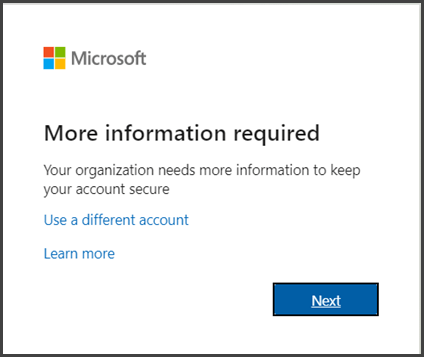
Escolha Avançar.
O método de padrão autenticação é utilizar o aplicativo gratuito Microsoft Authenticator. Se você tiver o aplicativo instalado no seu dispositivo móvel, selecione Avançar e siga as instruções para adicionar essa conta. Se você não o tiver instalado, há um link que é fornecido para baixá-lo.
Se você preferir por utilizar mensagens SMS enviadas para o seu telefone, selecione Eu quero configurar um método diferente. O Microsoft 365 pedirá seu número de celular e enviará uma mensagem SMS contendo um código de 6 dígitos para verificação do seu dispositivo.
Dica
Para uma experiência mais rápida e segura, recomendamos utilizar um aplicativo autenticador em vez de verificação de SMS.
Depois de concluir as instruções para especificar seu método de verificação adicional, na próxima vez que você entrar no Microsoft 365, você será solicitado a fornecer as informações de verificação ou ação adicionais, como digitar o código de verificação fornecido pelo seu aplicativo autenticador ou enviado a você por mensagem de texto.
Observação
Normalmente, você só precisará do método de verificação adicional na primeira vez que entrar em um novo aplicativo ou dispositivo, ou depois de mudar sua senha. Você provavelmente não será solicitado para o código de verificação adicional diariamente, a menos que sua organização exija isso.
Se você tiver aplicativos que não dão suporte à verificação multifator, você deverá configurar uma senha do aplicativo. Consulte Gerenciar senhas de aplicativo para obter mais informações.
Confira também
- Entrar no Microsoft 365 com autenticação multifator
- Corrigir problemas comuns com autenticação multifator
- Usar o Microsoft Authenticator com o Microsoft 365
- Alterar a forma como você obtém códigos de autenticação multifator
- Administradores: configurar a autenticação multifator para usuários do Microsoft 365