

Ao adicionar uma borda a uma imagem, texto ou página, você pode fazer com que esses elementos em seu documento se destaquem. Você pode fazer o mesmo com as tabelas em seus documentos.
Observação
Este artigo descreve os procedimentos para aplicativos do Office para Mac. Para procedimentos do Windows, consulte Adicionar, alterar ou excluir bordas de documentos ou imagens
Dependendo do programa que você está usando, você pode adicionar uma borda a uma tabela usando a galeria Estilos de Borda, pode aplicar um estilo de tabela predefinido ou pode criar sua própria borda personalizada.
Word
Usar a galeria de Estilos de Borda para adicionar uma borda
A maneira mais rápida de adicionar bordas no Word é na galeria Estilos de borda.
Selecione a tabela e, em seguida, selecione a Alça de Movimentação da
 Tabela no canto superior esquerdo para selecionar a tabela.
Na guia Design da Tabela, selecione Estilos de Borda e escolha um estilo de borda.
Observação: os estilos de borda não aparecem até que você escolha Bordas na próxima etapa.Seleclot
 Borders e escolha onde adicionar as bordas (todas, superiores, inferiores, etc).
Dica
Para alterar ou adicionar bordas para parte da tabela, selecione Pincel de Bordas e selecione cada borda que deseja alterar ou adicionar. O Word aplica o estilo de borda que você já escolheu e você não precisa selecionar a tabela primeiro.
Usar um estilo de tabela para adicionar uma borda
Aplicar um estilo de tabela pré-projetado é outra maneira rápida de fazer sua tabela se destacar. Os estilos de tabela adicionam bordas de coordenação, sombreamento e formatação de texto.
- Selecione dentro de uma tabela e escolha a guia Design da Tabela .
- Na galeria Estilos de tabela , selecione um estilo de tabela.
Para ver mais estilos de galeria, selecione a seta Mais abaixo da galeria.
Adicionar uma borda personalizada
Para criar sua própria borda personalizada, escolha a cor, a largura, o estilo da linha e onde deseja aplicar as bordas.
Clique na tabela e escolha a Alça de Movimentação da
Tabela para selecionar a tabela.Selecione a guia Design da Tabela .
Desenhe sua borda.
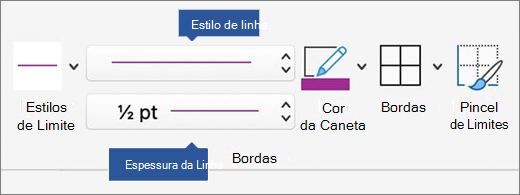
Selecione Estilo de Linha e escolha um estilo.
Selecione a Espessura da Linha e escolha a largura da borda desejada.
Selecione Cor da caneta e escolha uma cor.Selecione
Bordas e escolha as bordas desejadas.Dica
Para alterar ou adicionar bordas para parte da tabela, marque se o Pincel de Bordas está selecionado e clique em cada borda na tabela. O Word adiciona uma borda no estilo, largura e cor que você já escolheu, e você não precisa selecionar a tabela primeiro.
PowerPoint
Usar um estilo de tabela para adicionar uma borda
Aplicar um estilo de tabela predefinido é uma maneira rápida de fazer sua tabela se destacar. Os estilos de tabela adicionam bordas de coordenação, sombreamento e formatação de texto.
- Clique dentro de uma tabela e, em seguida, clique na guia Design de Ferramentas de Tabela (a guia Design de Tabela no Office para Mac).
- Na galeria Estilos de Tabela , clique em um estilo de tabela. Para ver mais estilos da galeria, clique na seta Mais . (Essa seta aparece abaixo da galeria no Office para Mac.)
Adicionar uma borda personalizada
Para criar sua própria borda personalizada, escolha a cor, a largura, o estilo da linha e onde deseja aplicar as bordas.
No PowerPoint, selecione qualquer lugar na borda externa da tabela para selecioná-la.
Selecione a guia Design da Tabela .
Desenhe sua borda.
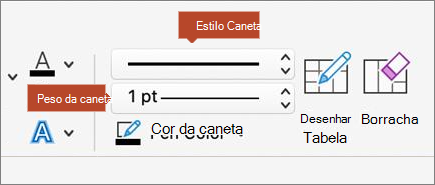
Selecione Estilo de caneta e escolha um estilo.
Selecione a Espessura da Caneta e escolha a largura da borda desejada.
Selecione Cor da caneta e escolha uma cor.Selecione
Bordas e escolha as bordas desejadas.
Confira também
Inserir uma tabela no Word para Mac
Redimensionar uma tabela inteira ou parte dela
Adicionar ou alterar a cor de preenchimento de uma célula da tabela