
Quando você habilita um suplemento, ele adiciona comandos personalizados e novos recursos aos programas do Microsoft 365 que ajudam a aumentar sua produtividade. Como os suplementos podem ser usados por invasores para causar danos ao computador, você pode usar as configurações de segurança do suplemento para ajudar a se proteger.
Observação
Este artigo se aplica apenas a aplicativos do Microsoft 365 em execução no Windows.
Exibir suplementos instalados
Selecione Arquivo>Obter Suplementos.
Como alternativa, você também pode exibir seus suplementos diretamente na guia Página Inicial , selecionando Suplementos.

Você pode instalar suplementos diretamente dessa página ou selecionar Mais Suplementos para explorar.
Na caixa de diálogo Suplementos do Office, selecione a guia Meus Suplementos .
Selecione um suplemento cujos detalhes você deseja exibir e clique com o botão direito do mouse para selecionar a opção Detalhes do suplemento .
Clique em um título abaixo para saber mais.
Categorias de suplemento explicadas
- Suplementos de Aplicativo Ativos Suplementos registrados e em execução no programa Microsoft 365.
- Suplementos de aplicativo inativos Estão presentes no computador mas não estão carregados no momento. Por exemplo, os esquemas XML ficam ativos quando o documento que se refere a eles é aberto. Outro exemplo é o suplemento COM: se um suplemento COM estiver marcado, significa que ele está ativo. Se a caixa de seleção estiver desmarcada, significa que o suplemento está inativo.
- Suplementos Relacionados a Documento São arquivos de modelo mencionados por documentos abertos.
- Suplementos de Aplicativos Desabilitados Esses suplementos são desabilitados automaticamente porque estão causando falha nos programas do Microsoft 365.
- Suplemento O título do suplemento.
- Publicador É o desenvolvedor do software ou a organização responsável pela criação do suplemento.
- Compatibilidade Procure aqui por problemas de compatibilidade.
- Localização Este caminho do arquivo indica o local onde o suplemento está instalado no computador.
- Descrição Este texto explica a função do suplemento.
Observação
O Microsoft Outlook tem uma opção de suplemento na Central de Confiabilidade, ou seja, Aplicar configurações de segurança de macro aos suplementos instalados.. O InfoPath não tem configurações de segurança para suplementos.
Desabilitar ou remover um suplemento permanentemente
Para desabilitar ou remover um suplemento, siga estas etapas:
Selecione Arquivo > Obter Suplementos.
Como alternativa, você pode selecionar Suplementos da Página Inicial>.
Você pode instalar suplementos diretamente dessa página ou selecionar Mais Suplementos para explorar.
Na caixa de diálogo Suplementos do Office, selecione a guia Meus Suplementos .
Selecione um suplemento que você deseja remover e clique com o botão direito do mouse para selecionar a opção Remover .
Exibir ou alterar configurações de suplemento
Você pode visualizar ou alterar as configurações de suplementos na Central de Confiabilidade, cujas descrições são apresentadas na seção a seguir. As configurações de segurança do suplemento podem ter sido determinadas pela organização, logo nem todas as opções podem estar disponíveis para alteração.
- Selecione Arquivo>Opções.
- Selecione Central de> Confiabilidade, Central de Confiabilidade, Configurações>da Central de Confiabilidade, Suplementos.
- Marque ou desmarque as caixas desejada.
Configurações de suplemento explicadas
- Exigir que Suplementos de Aplicativos sejam assinados por um Fornecedor Confiável Marque esta caixa para que a Central de Confiabilidade marque se o suplemento usa a assinatura confiável do fornecedor. Se a assinatura do fornecedor não for confiável, o programa Microsoft 365 não carregará o suplemento e a Barra de Confiabilidade exibirá uma notificação informando que o suplemento foi desabilitado.
- Desabilitar notificação para suplementos não assinados (o código permanecerá desabilitado) Quando você marcar a caixa Exigir que as extensões de aplicativo sejam assinadas por um Fornecedor Confiável, essa opção não estará mais esmaecida. Os suplementos assinados por um fornecedor confiável serão habilitados, mas os suplementos não assinados serão desabilitados.
- Desabilitar todos os Suplementos de Aplicativos (pode prejudicar a funcionalidade) Marque esta caixa se não confiar em nenhum suplemento. Todos os suplementos serão desabilitados sem qualquer notificação e as outras caixas de suplemento ficarão indisponíveis.
Observação
Essa configuração entrará em vigor depois que você sair do programa Microsoft 365 e reiniciá-lo.
Para trabalhar com suplementos, pode ser necessário saber mais sobre assinaturas digitais e certificados que autenticam um suplemento e fornecedores confiáveis, que costumam ser os desenvolvedores de software que criam o suplemento.
Gerenciar e instalar suplementos
Use a instrução a seguir para gerenciar e instalar suplementos.
Para instalar um novo suplemento:
Selecione Arquivo>Obter Suplementos.
Como alternativa, no Word, Excel e PowerPoint, você pode exibir seus suplementos selecionandoSuplementos da Página Inicial>.
Você pode instalar suplementos populares diretamente na página ou ir para Mais Suplementos para explorar.
Selecione o suplemento e selecione Adicionar.
Ou navegue selecionando a guia Loja na caixa de diálogo do suplemento do Office para localizar outros suplementos para instalar e selecione Adicionar para esse suplemento.
Para gerenciar seus suplementos:
Selecione Arquivo>Obter Suplementos e, na parte inferior, selecione Mais Suplementos.
Ou selecioneSuplementos da> Página Inicial >Mais suplementos.
Na caixa de diálogo Office, selecione a guia Meus Suplementos . Se você não conseguir ver seus suplementos, selecione Atualizar para recarregá-los.
Selecione Gerenciar Meu Suplemento para gerenciar e selecione Carregar para procurar e adicionar um suplemento do seu dispositivo.
Gerenciar o acesso de um suplemento aos recursos do dispositivo
Observação
As informações nesta seção se aplicam apenas aos seguintes aplicativos:
- Office na Web (Excel, Outlook, PowerPoint e Word) em execução em navegadores baseados no Chromium, como o Microsoft Edge ou o Google Chrome
- Novo Outlook para Windows
Quando um suplemento instalado requer acesso aos recursos do dispositivo, como câmera, geolocalização ou microfone, será exibida uma caixa de diálogo com a opção Permitir, Permitir uma vez ou Negar permissão.
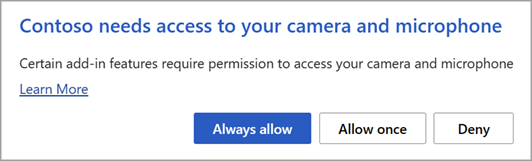
- Se você selecionar Permitir, o suplemento terá acesso aos recursos de dispositivo solicitados. A permissão concedida persistirá até que você desinstale o suplemento ou até que você limpe o cache do navegador em que o suplemento está sendo executado.
- Se você selecionar Permitir uma vez, o suplemento terá acesso aos recursos de dispositivo solicitados até que a guia ou janela do navegador em que ele está sendo executado seja fechada.
- Se você selecionar Negar, o suplemento não poderá acessar os recursos de dispositivo solicitados. Na próxima vez que o suplemento exigir acesso, você verá uma caixa de diálogo solicitando sua permissão.
Se você quiser alterar o acesso de um suplemento aos recursos do seu dispositivo depois de selecionar Permitir, primeiro desinstale o suplemento ou limpe o cache do navegador.
Como cancelar um suplemento adquirido
Se você tiver assinado um suplemento por meio da Microsoft 365 Store e não deseja continuar, é possível cancelar essa assinatura.
Abra o aplicativo Microsoft 365 e vá para a guia Página Inicial da faixa de opções.
Selecione Suplementos e, em seguida, selecione a guia Meus>Suplementos para exibir seus suplementos existentes.
Selecione o aplicativo que você deseja cancelar e selecione Gerenciar Meus Suplementos.
Na seção Pagamento e Cobrança, escolha Cancelar Assinatura.
Selecione OK e Continuar.
Quando terminar, você verá uma mensagem informando "Você cancelou a sua assinatura do aplicativo" no campo de comentários da sua lista de aplicativos.
Por que meu suplemento está travando?
Alguns suplementos podem não ser compatíveis com as políticas do departamento de TI da organização. Se esse for o caso com os suplementos recém-instalados em seu programa Microsoft 365, a DEP (Prevenção de Execução de Dados) desabilitará o suplemento e o programa poderá falhar.
Confira também
Obter um Suplemento do Microsoft 365 para o Outlook
Obter um Suplemento do Microsoft 365 para o Project
Fazendo anotações vinculadas
Se você estiver procurando por Ajuda para vincular anotações no OneNote a um documento do Word ou PowerPoint, consulte Fazer anotações vinculadas.
Suplementos do Excel Windows
Se você estiver procurando por Ajuda em Suplementos específicos do Excel, como Resolver ou Perguntar, consulte a Ajuda do Excel para suplementos do Windows.
Se você estiver procurando por ajuda adicional com os Excel suplementos usando a caixa de diálogo Suplementos COM, consulte Adicionar ou remover suplementos no Excel.