Você pode usar notas de rodapé e notas de fim em documentos para explicar, comentar ou fornecer referências a algo mencionado no seu documento. Normalmente, as notas de rodapé aparecem na parte inferior da página e as notas de extremidade vêm no final do documento ou seção
Adicionar uma nota de rodapé
-
Clique onde você deseja adicionar uma nota de rodapé.
-
Clique em Referências > Inserir Nota de Rodapé.
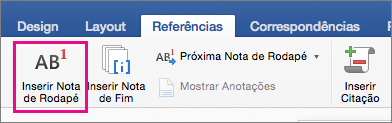
Word insere uma marca de referência no texto e adiciona a marca de nota de rodapé na parte inferior da página.
-
Digite o texto de nota de rodapé.
Dica: Para voltar para a marca de referência no documento, clique duas vezes na marca de referência da nota de rodapé.
Adicionar uma nota de fim
-
Clique onde você deseja adicionar uma nota de fim.
-
Clique em Referências > Inserir Nota de Fim
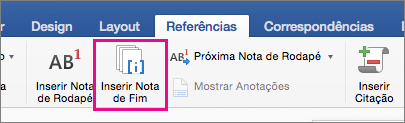
O Word insere uma marca de referência no texto e adiciona a marca de nota de fim no final do documento.
-
Digite o texto de nota de fim.
Dica: Para voltar para a marca de referência no documento, clique duas vezes na marca de referência da nota de fim.
Personalizar notas de rodapé e notas de fim
Depois de adicionar suas notas de rodapé e notas de fim, você poderá alterar a forma como elas aparecem. Por exemplo, você pode alterar o formato de número ou onde elas aparecem em seu documento.
-
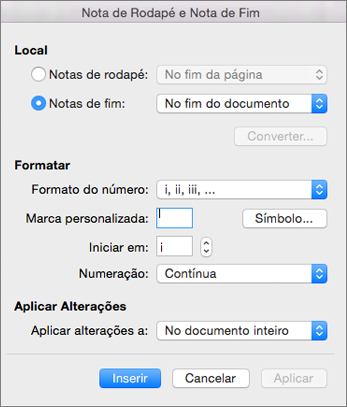
No menu Inserir, clique em Nota de Rodapé para abrir a caixa Nota de Rodapé e Nota de Fim.
-
Na caixa Nota de Rodapé e Nota de Fim, selecione as opções desejadas.
Escolha onde você deseja aplicar as alterações, em todo o documento ou na seção em que você está, e clique em Inserir.
Dica: Para reiniciar a numeração da nota de rodapé ou da nota de fim no início de cada seção, clique na caixa Nota de Rodapé e Nota de Fim, clique em Notas de Rodapé ou Notas de Fim e, em Numeração, clique em Reiniciar a cada seção.