

Estes são os tipos básicos de elementos gráficos que você pode usar para aprimorar seus documentos do Word: objetos de desenho, SmartArt, gráficos, imagens e clip-art. Os desenhos referem-se a um objeto de desenho ou a um grupo de objetos de desenho.
Os objetos de desenho incluem formas, diagramas, fluxogramas, curvas, linhas e WordArt. Esses objetos fazem parte do seu documento do Word. Você pode alterar e aprimorar esses objetos com cores, padrões, bordas e outros efeitos.
Observação
Não é mais necessário inserir uma tela de desenho para trabalhar com objetos de desenho no Word. No entanto, você ainda pode usar uma tela de desenho como um auxílio organizacional ao trabalhar com vários objetos de desenho ou se quiser adicionar conectores entre formas. Para inserir uma tela de desenho, na guia Inserir , clique em Formas e clique em Nova Tela de Desenho.
O que você deseja fazer?
Adicionar um desenho a um documento
Clique no documento onde deseja criar o desenho.
Na guia Inserir, no grupo Ilustrações, clique em Formas.

Você pode seguir um destes procedimentos na guia Formato de Forma , que aparece após você inserir uma forma de desenho:
Inserir uma forma. Na guia Formato de Forma , no grupo Inserir Formas , clique em uma forma e clique em algum lugar do documento.
Alterar uma forma. Clique na forma que deseja alterar no grupo Inserir Formas , clique em Editar Forma, aponte para Alterar Forma e escolha uma forma diferente.
Adicionar texto a uma forma. Clique na forma onde deseja aplicar texto e digite.
Agrupar formas selecionadas. Selecione várias formas de cada vez pressionando Ctrl no teclado e clicando em cada forma que você deseja incluir no grupo. Na guia Formato de Forma , no grupo Organizar , clique em Agrupar para que todas as formas sejam tratadas como um único objeto.
Desenhe no documento. Na guia Formatar , no grupo Inserir Formas , expanda as opções de formas clicando na seta. Em Linhas , clique em Forma Livre ou Rabisco.
Dica
Para parar de desenhar com as linhas de Forma livre ou Rabisco, clique duas vezes.
Ajuste o tamanho das formas. Selecione a(s) forma(s) que deseja redimensionar. Na guia Formato de Forma , no grupo Tamanho , clique nas setas ou digite novas dimensões nas caixas Altura e Largura .
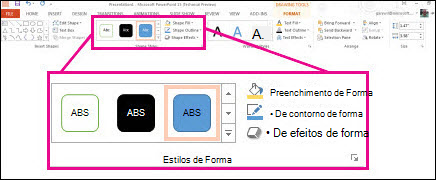
Aplicar um estilo a uma forma. No grupo Estilos de Forma , coloque o ponteiro sobre um estilo para ver como sua forma ficará quando você aplicar esse estilo. Clique no estilo para aplicá-lo. Ou clique em Preenchimento de Forma ou Contorno de Forma e selecione as opções desejadas.
Observação
Se você quiser aplicar uma cor e um gradiente que não estão disponíveis no grupo Estilos de Forma , selecione a cor primeiro e, em seguida, aplique o gradiente.
Adicione fluxogramas com conectores. Antes de criar um fluxograma, adicione uma tela de desenho clicando na guia Inserir , clicando em Formas no grupo Ilustrações e clicando em Nova Tela de Desenho. Na guia Formato de Forma , no grupo Inserir Formas , clique em uma forma Fluxograma. Em Linhas, escolha uma linha de conexão, como o Conector de Seta em Curva.
Use efeitos de sombra e tridimensionais (3D) para adicionar interesse às formas no seu desenho. Na guia Formato de Forma , no grupo Estilos de Forma , clique em Efeitos de Forma e escolha um efeito.
Alinhe os objetos na tela. Para alinhar os objetos, pressione e mantenha pressionada a tecla CTRL enquanto seleciona os objetos que deseja alinhar. Na guia Formato de Forma , no grupo Organizar , clique em Alinhar para escolher entre uma variedade de comandos de alinhamento.
Excluir todo ou parte de um desenho
- Selecione o objeto de desenho que deseja excluir.
- Pressione Delete.