Baixar um arquivo do Microsoft Teams
No Teams na área de trabalho ou na Web, você pode baixar qualquer arquivo que você vê no Teams, seja em um canal, enviado em uma mensagem ou armazenado em uma pasta do OneDrive.
Baixar um arquivo
Baixe um arquivo do Teams para acessá-lo a qualquer momento, em qualquer lugar.
Baixar um arquivo em um canal
Para baixar um arquivo de um canal do Teams:
-
Abra um canal no Teams.
-
Selecione a guia Arquivos .
-
Localize o arquivo que você deseja baixar e selecione Mais ações

Baixar um arquivo do OneDrive
Para baixar um arquivo do OneDrive no Teams:
-
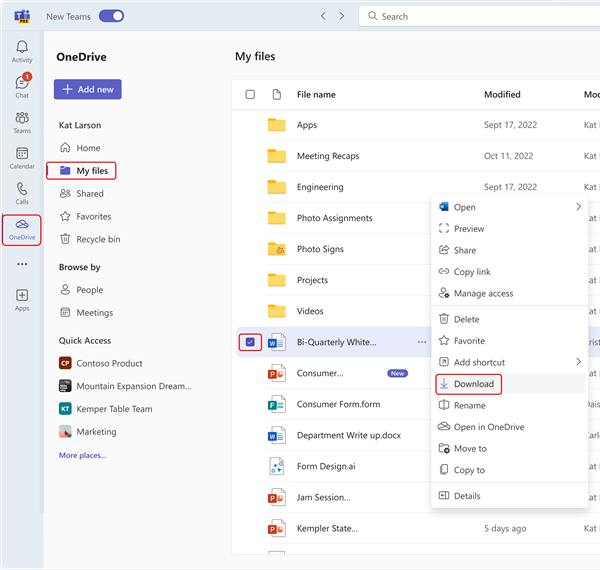
No Teams, selecione OneDrive

-
Localize o arquivo que você deseja baixar e selecione Mais ações

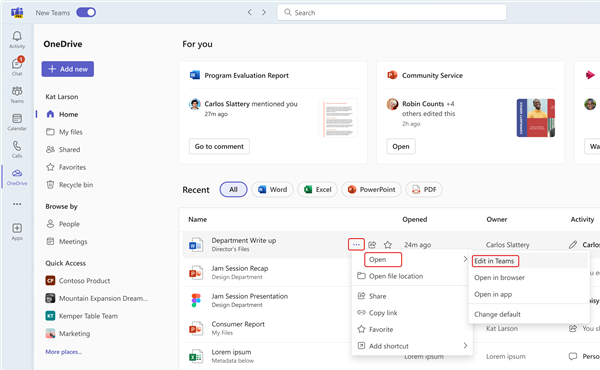
-
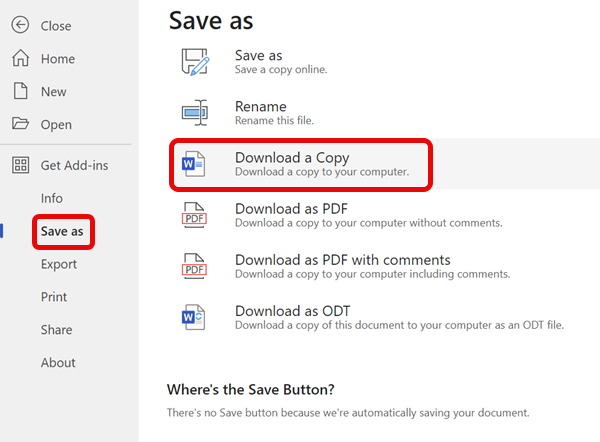
Quando o arquivo for aberto, selecione Arquivo > Salvar como > Baixar uma Cópia.
Alterar onde salvar arquivos baixados
-
No Teams para área de trabalho, selecione Configurações e muito mais....
-
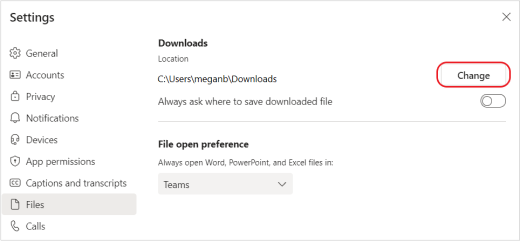
Selecione Configurações > Arquivos e links > Downloads > Alterar > Selecionar Pasta.
-
Escolha onde você deseja salvar seus arquivos baixados.
Observação: No momento, essa ação não tem suporte no Teams para Web ou mobile.
Todos os arquivos futuros que você baixar do Teams serão salvos no local especificado. Em Downloads, ative o always ask onde salvar o alternância de arquivo baixado se você quiser escolher onde salvar arquivos sempre que os baixar.
Exibir arquivos do Teams
Selecione OneDrive
Tópicos relacionados


Precisa de mais ajuda?
Quer mais opções
Explore os benefícios da assinatura, procure cursos de treinamento, saiba como proteger seu dispositivo e muito mais.




As comunidades ajudam você a fazer e responder perguntas, fazer comentários e ouvir especialistas com conhecimento avançado.