

Depois de criar um gráfico, você pode alterar a série de dados de duas maneiras:
- Use a caixa de diálogo Selecionar Fonte de Dados para editar os dados em sua série ou reorganizá-los em seu gráfico.
- Usar filtros de gráfico para mostrar ou ocultar dados no gráfico.
Editar ou reorganizar uma série
Clique com o botão direito do mouse no gráfico e escolha Selecionar Dados.
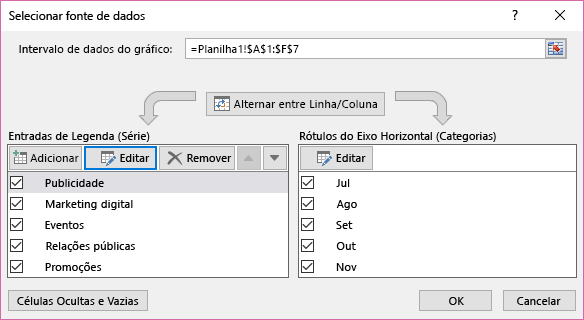
Na caixa Entradas de Legenda (Série), clique na série que você quer mudar.
Selecione Editar, faça suas alterações e selecione OK.
As mudanças que você fizer podem desfazer links para os dados de origem na planilha.Para reorganizar uma série, selecione-a e, em seguida, selecione Mover para cima
 ou Mover para baixo
 .
.
Você também pode adicionar uma série de dados ou removê-las dessa caixa de diálogo clicando em Adicionar ou Remover. A remoção de uma série de dados a exclui do gráfico—você não pode usar filtros de gráfico para mostrá-la novamente.
Se você quiser renomear uma série de dados, consulte Renomear uma série de dados.
Filtrar dados em seu gráfico
Vamos começar com os filtros de gráfico.
- Selecione seu gráfico.
- Selecione o botão Filtros de Gráfico
 ao lado do gráfico.
 - Na guia Valores, marque ou desmarque as séries ou categorias que você quer mostrar ou ocultar.
- Selecione Aplicar.
- Se você quiser editar ou reorganizar os dados em sua série, escolha Selecionar Dados e siga as etapas 2 a 4 na próxima seção.


