

Para facilitar a leitura de um gráfico 3D, como, por exemplo, um gráfico de colunas 3D, de linhas em 3D ou de superfície 3D, pode alterar o formato, a rotação e a escala 3D do gráfico.
Para gráficos que apresentam elementos de gráfico em 3D sem utilizar um terceiro eixo de profundidade (como um circular em 3D, uma barra em 3D ou uma área empilhada em um gráfico 3D), pode alterar o formato 3D dos elementos do gráfico 3D. No entanto, as opções de rotação e dimensionamento 3D não estão disponíveis para os elementos individuais do gráfico: pode alterar a rotação e o dimensionamento 3D apenas para o gráfico inteiro.
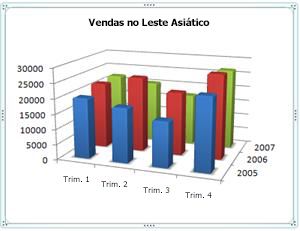
Se os marcadores de dados menores estiverem ocultos atrás dos maiores num gráfico 3D, pode inverter a ordem das séries de dados desenhadas no gráfico ou pode utilizar a transparência para melhorar a visibilidade de todos os marcadores de dados.
Observação
- Os exemplos aqui são do Excel, embora os gráficos também estejam disponíveis no Word, PowerPoint e Outlook. Se estiver a utilizar um destes programas, as funcionalidades são as mesmas, mas poderão existir ligeiras diferenças no que toca aos gráficos iniciais.
Criar um gráfico 3D
- Na folha de cálculo, selecione as células que contêm os dados que pretende utilizar para o gráfico.
- No separador Inserir , clique em Gráficos se vir apenas o ícone ou clique num gráfico que pretenda utilizar.
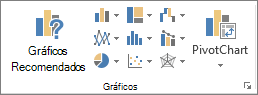
Também pode clicar no ícone Ver todos os gráficos no canto inferior direito da secção Gráficos. Esta ação abre a caixa de diálogo Gráfico, onde pode escolher qualquer tipo de gráfico. Normalmente, cada categoria apresenta tanto 2D como 3D. Escolha uma.
Alterar o formato 3D dos elementos do gráfico
Num gráfico 3D, clique no elemento do gráfico, como barras ou linhas, ao qual pretende alterar o formato 3D ou efetue o seguinte procedimento para o selecionar a partir de uma lista de elementos do gráfico.
- Clique em um gráfico.
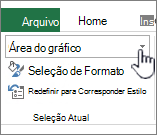
Esta ação apresenta as Ferramentas de Gráfico, adicionando os separadores Estrutura e Formatar . - Na guia Formatar, no grupo Seleção Atual, clique na seta ao lado da caixa Elementos de Gráfico e selecione o elemento de gráfico desejado para usar.
- Clique em um gráfico.
Atalho de teclado Em alternativa, pode clicar no elemento do gráfico para o qual pretende alterar o formato 3D e, em seguida, premir CTRL+1. Continue com o passo 3.
No grupo Seleção Atual , clique em Formatar Seleção.
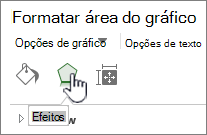
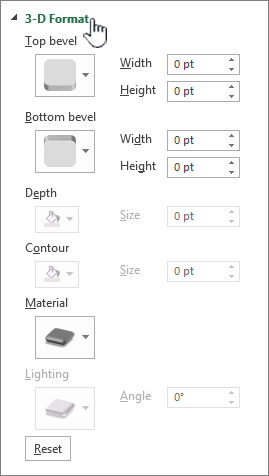
Clique em Efeitos, clique em Formato 3D e, em seguida, selecione uma ou mais das seguintes opções.
- Clique em Bisel superior ou Inferior e, em seguida, clique no formato de bisel que pretende utilizar.
Nas caixas Largura e Altura , selecione o tamanho do ponto que pretende utilizar. - Clique em Material e, em seguida, clique no efeito que pretende utilizar.
Observação
A disponibilidade destas opções depende do elemento de gráfico que selecionar. Algumas opções apresentadas nesta caixa de diálogo não estão disponíveis para todos os gráficos.
As definições nesta caixa de diálogo operam no elemento de gráfico que selecionar. Se escolher o gráfico inteiro, cria molduras, ao passo que, se escolher uma série de dados, funciona apenas nos elementos dessa série.
- Clique em Bisel superior ou Inferior e, em seguida, clique no formato de bisel que pretende utilizar.
Alterar a profundidade e o espaçamento num gráfico 3D
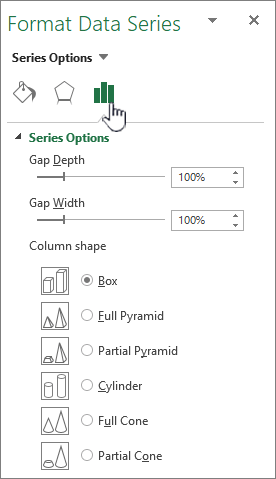
Pode alterar a profundidade do gráfico em gráficos 3D que tenham eixos, a profundidade do intervalo em gráficos de perspetiva 3D e a largura do intervalo em gráficos de barras ou colunas 3D.
- Clique no gráfico 3D que pretende alterar.
- No menu Formatar, clique em Série de Dados Selecionada.
- No separador Formatar Série de Dados , clique em Opções de Séries e, em seguida, selecione as opções de profundidade e largura que pretende utilizar.
Observação
A disponibilidade destas opções depende do elemento de gráfico que selecionar. Algumas opções apresentadas nesta caixa de diálogo não estão disponíveis para gráficos.
Alterar a rotação de um gráfico 3D
Clique na área do gráfico do gráfico 3D que pretende rodar ou selecione a Área do gráfico na lista Elementos do gráfico em Seleção Atual no separador Formatar.
Atalho de teclado Em alternativa, pode clicar na área do gráfico e, em seguida, premir CTRL+1. Continue com o passo 3.
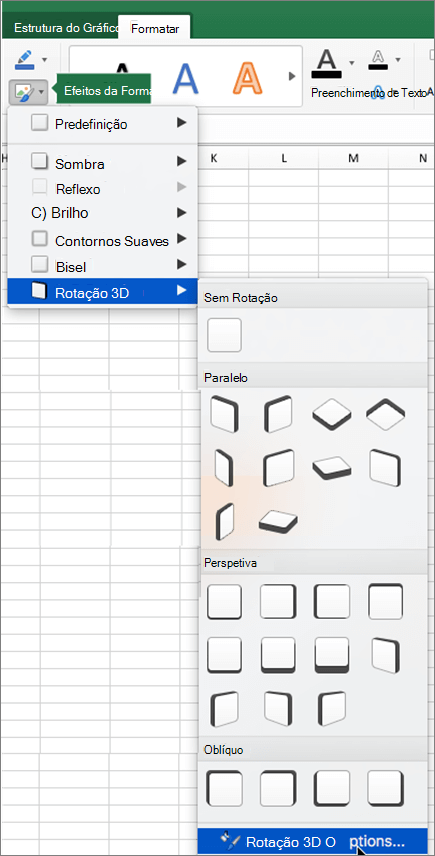
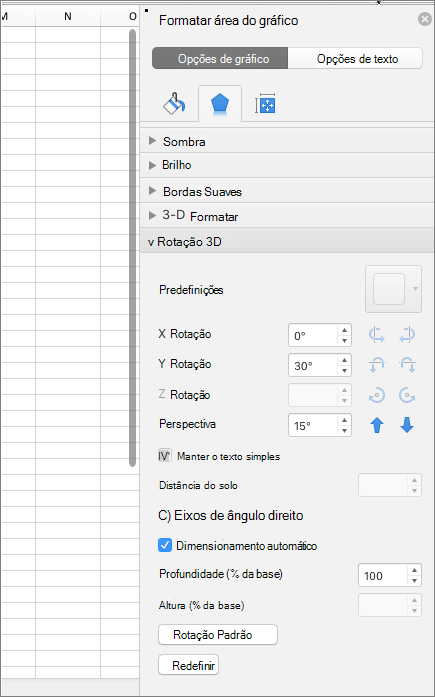
No separador Formatar Área do Gráfico , clique em Efeitos e, em seguida, clique em Rotação 3D.
Siga um ou mais dos procedimentos abaixo:
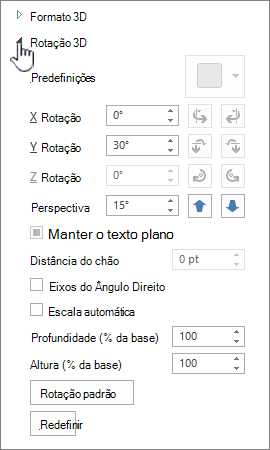
Para alterar a rotação, clique no grau de rotação que pretende nas caixas Rotação X e Rotação Y .
Observação
Os gráficos podem ser rodados em torno dos eixos horizontal e vertical, mas nunca em torno do eixo de profundidade. Por conseguinte, não é possível especificar um grau de rotação na caixa Z .
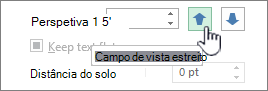
Para alterar o campo de visão no gráfico, clique no grau de perspectiva desejado na caixa Perspectiva ou clique nos botões Campo de visão estreito ou Ampliar campo de visão até chegar ao resultado desejado.
Observação
Algumas opções apresentadas nesta caixa de diálogo não estão disponíveis para gráficos. Não pode repor as opções que alterou para as definições anteriores.
Alterar a escala de um gráfico 3D
Pode alterar a escala de um gráfico 3D ao especificar a respetiva altura e profundidade como uma percentagem da base do gráfico.
Clique na área do gráfico do gráfico 3D que pretende alterar ou selecione a Área do gráfico na lista Elementos do gráfico em Seleção Atual no separador Formatar.
Atalho de teclado Em alternativa, pode clicar na área do gráfico e, em seguida, premir CTRL+1. Continue com o passo 3.
Na caixa de diálogo Formatar Área do Gráfico , clique em Rotação 3D.
Nas propriedades de Rotação 3D , efetue um dos seguintes procedimentos:
- Para alterar a profundidade do gráfico, especifique a percentagem de profundidade na caixa Profundidade (% de base ).
- Para alterar a profundidade e a altura do gráfico, desmarque a caixa Dimensionar automaticamente marcar e, em seguida, especifique a percentagem de profundidade e altura que pretende nas caixas Profundidade (% da base) e Altura (% da base).
- Para utilizar uma vista de eixos de ângulo reto, selecione a caixa Eixos de Ângulo Reto marcar e, em seguida, especifique a percentagem de profundidade que pretende na caixa Profundidade (% de base).
Inverter a ordem das séries de dados num gráfico 3D
Pode alterar a ordem de desenho das séries de dados para que os marcadores de dados 3D grandes não bloqueiem marcadores mais pequenos.
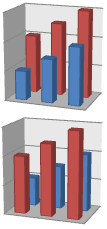
- Num gráfico, clique no eixo de profundidade ou selecione Eixo de profundidade na lista Elementos do gráfico em Seleção Atual no separador Formatar.
- Na guia Formatar, no grupo Seleção Atual, clique em Seleção de Formato.
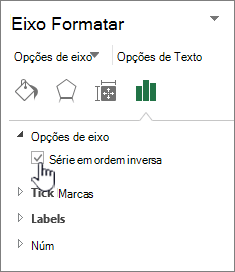
- Na categoria Opções de eixo, em Opções de eixo, selecione a caixa Série em ordem inversa marcar.
Utilizar a transparência num gráfico 3D
Embora a transparência possa ser utilizada em gráficos 3D e 2D, é especialmente útil em gráficos 3D, em que marcadores de dados maiores podem obscurecer os mais pequenos.
- Num gráfico 3D, clique na série de dados ou ponto de dados que pretende tornar transparente ou selecione uma série de dados da lista Elementos do gráfico em Seleção Atual no separador Formatar.
- Atalho de teclado Em alternativa, pode clicar no elemento do gráfico para o qual pretende alterar o formato 3D e, em seguida, premir CTRL+1. Continue com o passo 3.
- Na guia Formatar, no grupo Seleção Atual, clique em Seleção de Formato.
- Clique em Preenchimento & Linha, clique em Preenchimento e, em seguida, clique em Preenchimento sólido, Preenchimento com gradação ou Preenchimento com imagem ou textura.
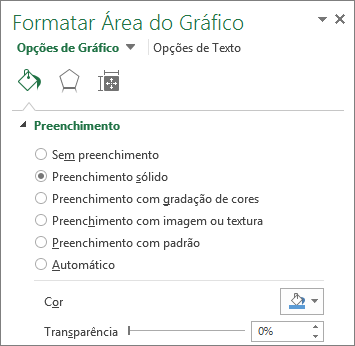
- Clique e escolha uma cor se quiser alterar as cores do elemento.
- Clique na alça na barra Transparência e, em seguida, deslize a percentagem de transparência que pretende utilizar.
 e
e  para estreitar ou ampliar o campo de visão.