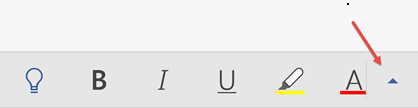
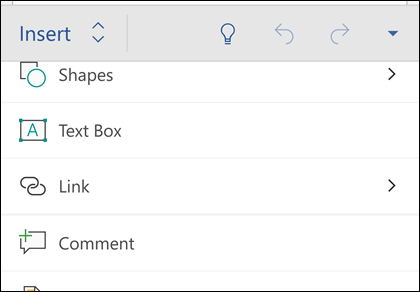
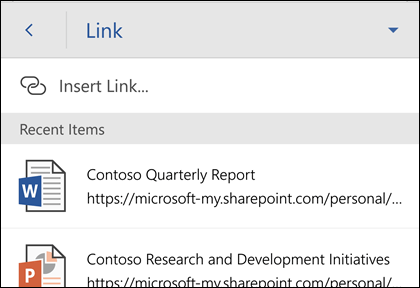
Ao criar um documento, pasta de trabalho ou apresentação, convém incluir hiperlinks para outros arquivos nos quais você trabalhou recentemente.
Esse recurso estará disponível apenas se você tiver uma assinatura do Microsoft 365. Se você for um assinante do Microsoft 365, certifique-se de ter a versão mais recente do Office.
Para adicionar um link a um arquivo usado recentemente:
Coloque o cursor no local do arquivo em que você gostaria de inserir o link.
Selecione a guia Inserir na faixa de opções.
Selecione a seta para soltar ao lado de Link na faixa de opções. É importante selecionar essa seta suspensa para acessar a galeria de links. Caso contrário, você obterá a caixa de diálogo Inserir Hiperlink .
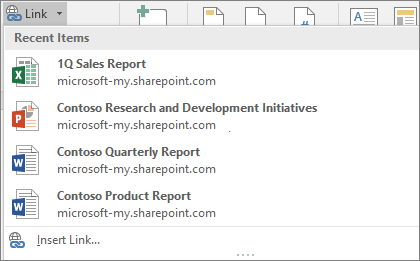
Selecione o arquivo que você gostaria de inserir na lista. Se você não vir o arquivo que deseja inserir na lista, selecione Inserir Link na parte inferior da galeria para a caixa de diálogo Inserir Hiperlink , navegue até o arquivo desejado e insira-o.
Observação
Somente os arquivos armazenados na nuvem serão mostrados na galeria de links.
Quando você inserir o link, o título do arquivo será inserido no local do cursor.

Dica
Se você quiser aplicar o link a algum texto personalizado, digite o texto em seu arquivo, selecione-o com o mouse e continue a partir da etapa 2 acima. O texto selecionado se tornará o hiperlink para o arquivo relacionado.