
Se você deseja personalizar sua experiência ao salvar um novo arquivo via CTRL+S ou pressionar o botão Salvar na Barra de Ferramentas de Acesso Rápido, aqui estão algumas opções para atender às suas necessidades.
Normalmente usa a nuvem, mas às vezes precisa economizar localmente?
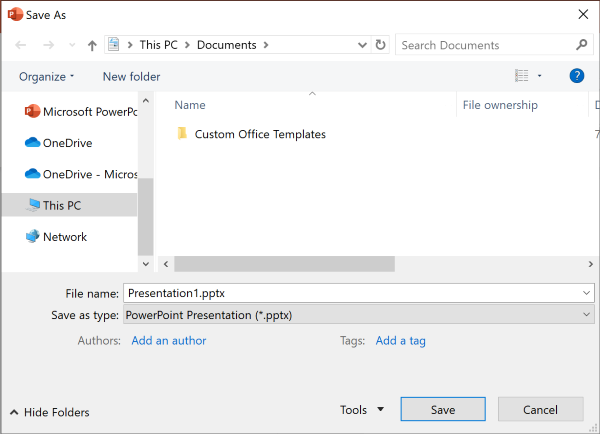
Quando quiser salvar localmente, use Salvar como , o que, como antes, aciona a caixa de diálogo salvar herdada. Você pode adicionar facilmente Salvar como à Barra de Ferramentas de Acesso Rápido (QAT) ou usar o atalho de teclado F12 .
Não usa a nuvem, mas costuma salvar em um único local?
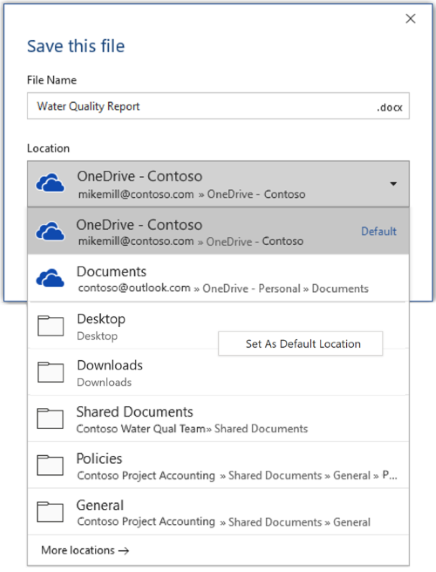
Se você não salvar seus arquivos na nuvem e quiser salvá-los em um local padrão no dispositivo local, continue usando a nova caixa de diálogo com um local local padrão.
Na lista suspensa de locais, você pode definir qualquer local recente como seu local padrão clicando com o botão direito do mouse nesse local ou pressionando a tecla do aplicativo em qualquer um dos locais mostrados.
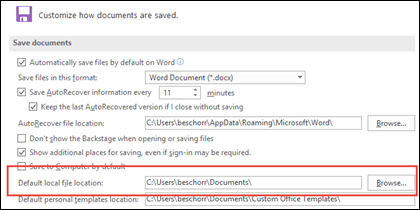
Ou, na guia Arquivo , selecione Opções e escolha Salvar Marque "Salvar no computador por padrão" e defina "Local de arquivo padrão" para o local desejado.

Prefere uma experiência mais clássica de navegação em pastas, como no Windows Explorer?
Em vez disso, use a clássica caixa de diálogo Salvar .
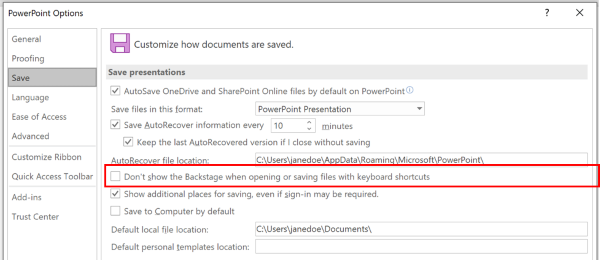
- Na guia Arquivo , selecione Opções e escolha Salvar.
- Selecione "Não mostrar o modo de exibição Backstage ao abrir ou salvar arquivos com atalhos de teclado".
Deseja usar o modo de exibição Backstage para navegar imediatamente por todas as suas pastas ou acessar diferentes sites conectados?
- Na guia Arquivo , selecione Salvar.
Definir uma pasta de trabalho padrão
A pasta Documentos é a pasta de trabalho padrão para todos os arquivos criados nos programas do Microsoft Office. Você pode escolher outra pasta de trabalho padrão.
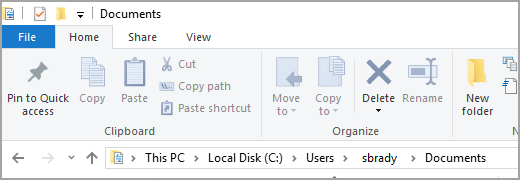
A pasta selecionada aplica-se somente ao programa usado no momento. Por exemplo, se você alterar a pasta de trabalho padrão do Word, a pasta de trabalho padrão do PowerPoint ainda será Documentos.
Excel, PowerPoint, Project e Word
Na guia Arquivo, selecione Opções.
Selecione Salvar.
Na primeira seção, digite o caminho na caixa Local de arquivo local padrão .
Observação
No Word, você também pode selecionar Procurar para navegar até a pasta que deseja usar.
Selecione um título abaixo para obter mais informações sobre esse aplicativo
Access
- Na guia Arquivo, selecione Opções.
- Selecione Geral.
- Em Criando bancos de dados, na caixa Pasta de banco de dados padrão , selecione Procurar.
- Navegue até a pasta do banco de dados padrão ou digite o caminho da pasta em que deseja armazenar os arquivos de banco de dados do Access.
Visio
Quando você define uma pasta de trabalho padrão no Visio, a pasta designada para um tipo específico de arquivo é o primeiro local em que o Visio procura por qualquer arquivo desse tipo. Se o Visio não conseguir localizar um arquivo específico na pasta designada, ele examinará a pasta Meus Documentos para procurar desenhos e modelos e verificará a pasta Meus Documentos\Minhas Formas para procurar estênceis. Ele também pesquisará a pasta Documents and Settings\nome de usuário em busca de suplementos.
Na guia Arquivo, selecione Opções.
Escolha Avançado e selecione Locais de Arquivo em Geral.
Para cada tipo de arquivo para o qual definir uma pasta padrão, selecione o botão Procurar

Navegue até a pasta onde deseja armazenar esse tipo de arquivo. É possível ter pastas de armazenamento separadas para cada um destes tipos de arquivos:
- Minhas Formas
- Desenhos
- Modelos
- Estênceis
- Ajuda
- Complementos
- Inicialização
Selecione OK duas vezes.
Observação
Você pode adicionar mais de uma pasta para cada tipo de arquivo. Nesse caso, a primeira pasta será a pasta de trabalho padrão. Se a primeira pasta não estiver disponível (por exemplo, um compartilhamento de rede pode estar temporariamente indisponível), o Visio utilizará a próxima pasta da lista. As definições dos relatórios de propriedade que são salvas nesses locais estão disponíveis na caixa de diálogo Relatórios. Os links para informações adicionais sobre relatórios de propriedade estão disponíveis na seção Consulte Também.