

Use Marcar como Final para tornar seu arquivo do Word, Excel ou PowerPoint somente leitura. Quando você marca como final, a digitação, os comandos de edição e as marcas de revisão são desativados ou desabilitados e o arquivo se torna somente leitura; além disso, a propriedade Status do documento é definida como Final.
Observação
- O comando Marcar como Final não é um recurso de segurança. Qualquer um que receba uma cópia eletrônica de um arquivo que tenha sido marcado como final poderá editar esse arquivo removendo o status Marcar como Final do arquivo.
- Se você quiser criptografar uma apresentação com uma senha ou restringir quem pode editá-la, consulte Proteger um documento com uma senha.
O que você deseja fazer?
Marcar um arquivo como final
Depois de clicar em Marcar como Final para marcar um arquivo como final, uma mensagem informa que o arquivo está marcado como final para desencorajar a edição.
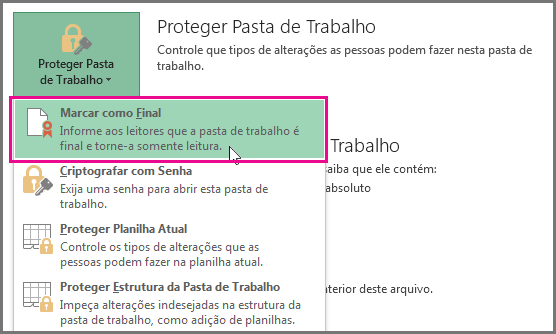
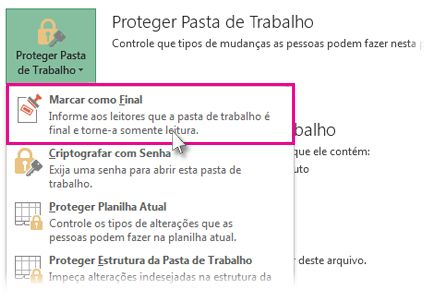
- No arquivo do Word, PowerPoint ou Excel, selecioneProteger Informações> do Arquivo> (documento, apresentação ou pasta de trabalho) >Marcar como Final. A captura de tela a seguir mostra Marcar como Final no Excel 2016.
Habilitar a edição de um arquivo marcado como final
O comando Marcar como Final está selecionado nos arquivos que foram marcados como finais. Se você quiser habilitar a edição para um arquivo marcado como final, siga o procedimento acima para selecionar o comando Marcar como Final novamente.
Observação
Também é possível ver que um arquivo foi marcado como final procurando pelo ícone de Marcar como Final na barra de status.