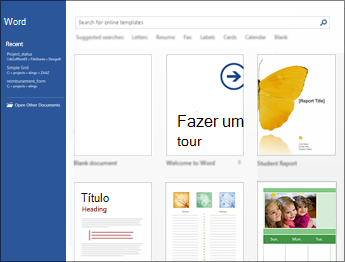
O modo de exibição Backstage do Microsoft Office pode aparecer quando você inicia um programa Microsoft Office ou seleciona a guia Arquivo . Nessa exibição, você pode criar um novo arquivo, abrir um arquivo existente, imprimir, salvar, alterar opções e executar outras ações. Ele fornece funções que se aplicam ao arquivo geral, em contraste com as ações a serem executadas no conteúdo do arquivo.
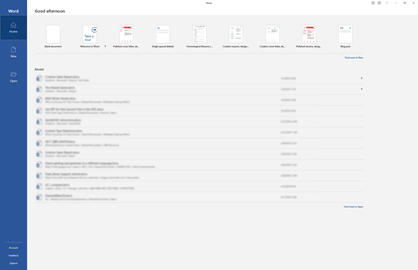
O Microsoft 365 apresenta um novo Painel Inicial e experiência de modo de exibição Backstage.
Criar novos arquivos
Para criar um novo arquivo, escolha um dos modelos listados na parte superior ou selecione o botão Novo para ver uma lista maior de modelos disponíveis.
Dica
Para localizar e baixar modelos adicionais, consulte Modelos da Microsoft.
Abrir um arquivo existente
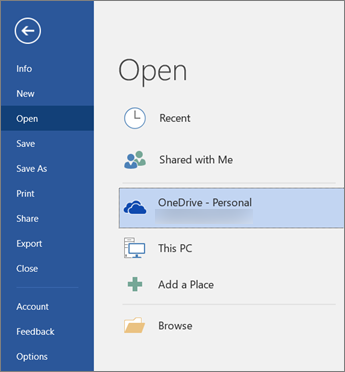
O modo de exibição Backstage exibe vários dos seus arquivos acessados mais recentemente. Se o arquivo que você está procurando não estiver na lista de arquivos recentes, selecione o botão Abrir no painel de navegação esquerdo. Isso exibirá os locais onde você pode encontrá-lo.
Dica
Use a caixa Pesquisar nas guias Página Inicial ou Abrir para pesquisar o arquivo desejado.
 Para manter um arquivo sempre na lista de arquivos recentes, você pode fixá-lo na lista. Passe o cursor sobre o nome do arquivo. Um ícone de alfinete é exibido no lado direito do nome do arquivo. Selecione o pin para manter o arquivo na lista. Opcionalmente, selecione novamente para desafixar.
Para remover um item da lista de arquivos recentes, clique nele com o botão direito do mouse e escolha Remover da lista.
Cuidado
Selecionar Excluir arquivo removerá totalmente o arquivo do sistema.
Salvar uma Cópia
Salvar uma Cópia, no painel de navegação à esquerda, permite que você crie rapidamente uma cópia do arquivo atual. Possivelmente, use isso para criar uma segunda cópia em um local diferente ou uma cópia na qual você possa editar sem afetar o arquivo original.
Dica
Se você estiver usando um arquivo existente como base para um novo arquivo, salve uma cópia ANTES de fazer qualquer alteração. Assim, seu novo trabalho afetará apenas o novo arquivo (cópia) e não o original. Consulte também Usar Salvar uma cópia para modificar um arquivo sem alterar o original.
Imprimir ou visualização de impressão
O comando Imprimir está disponível no painel de navegação do modo de exibição Backstage. Como opção, use a Visualização de Impressão para ver como o arquivo ficará se impresso. Consulte também Impressão e visualização de impressão.
Compartilhar e colaborar
O comando Compartilhar facilita a colaboração com outras pessoas. Selecione Compartilhar e insira os endereços de email das pessoas com quem você deseja compartilhar o arquivo. Em seguida, selecione Enviar. Saiba mais sobre colaboração aqui: Colabore em documentos do Word com a coautoria em tempo real. Isso funciona basicamente da mesma maneira em vários aplicativos: Word, Excel, PowerPoint.
Gerenciar o Office
No canto inferior esquerdo da tela do modo de exibição Backstage, há três itens para ajudá-lo a gerenciar o funcionamento do Microsoft Office.
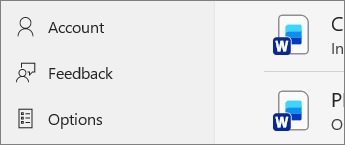
- Conta - Permite adicionar ou remover contas de serviços de nuvem como o OneDrive ou o SharePoint para que você possa salvar arquivos nesses serviços facilmente ou abrir arquivos desses serviços.
- Comentários - É a melhor maneira de nos informar se há algo em seu aplicativo do Office que você realmente goste... ou realmente não gosto. Os comentários que recebemos vão diretamente para nossas equipes de produtos e ajudam a promover futuras mudanças e melhorias nos produtos. Saiba mais aqui: Como fazer para enviar comentários sobre o Microsoft Office?
- Opções - É aqui que você configura seu aplicativo. Tudo, desde o tema de cores até as opções de marcar ortografia, edição de idiomas, locais de arquivos padrão e muito mais.
Voltando ao seu documento
Para sair do modo de exibição Backstage e retornar ao documento, selecione a seta Voltar no canto superior esquerdo do painel de navegação ou apenas pressione a tecla Escape no teclado.