
Dica
Você fez alterações indesejadas antes de salvar uma cópia? Sem problemas! Você pode voltar para o arquivo original, selecionar o título do documento acima da faixa de opções e Restaurar uma versão anterior de um arquivo com Histórico de Versão.
Antes do Microsoft 365, você editaria um arquivo e, em seguida, usaria Salvar Como para salvar suas alterações como um novo documento. Hoje em dia com o AutoSave, suas alterações estão sempre sendo salvas para que você não perca seu trabalho. Para garantir que você não salve acidentalmente as alterações no arquivo original, use Salvar uma Cópia ANTES de começar a fazer suas edições para garantir que você esteja trabalhando na nova cópia e não sobrescrevendo o original.
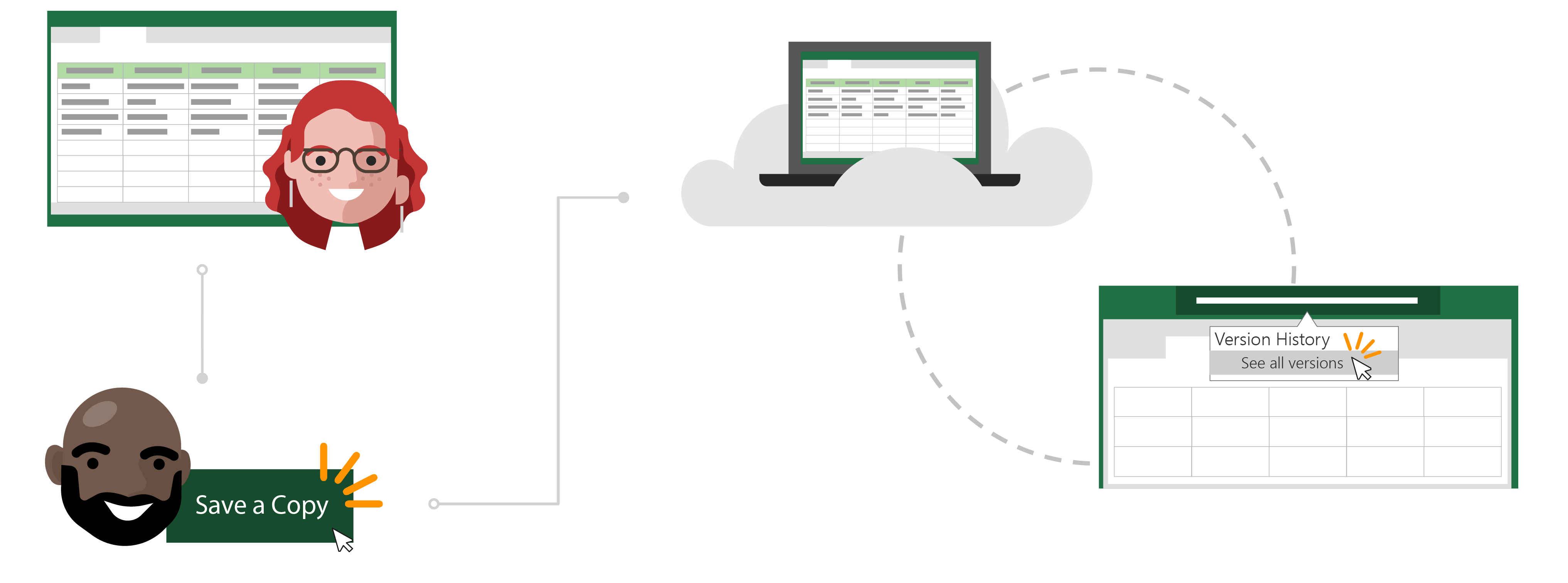
A história de Todd sobre AutoSave e Salvar uma Cópia
Abra o arquivo que você deseja copiar
Inga usa um relatório mensal de orçamento do Excel que ela criou para acompanhar as despesas de sua equipe para reembolso.
Todd recentemente se tornou gerente de sua própria equipe e quer controlar suas próprias despesas mensais. Em vez de fazer o trabalho do zero, ele decide que seria mais eficiente usar o relatório de orçamento do Inga como modelo.

Salvar uma Cópia para usar como ponto de partida
Todd entra no site do SharePoint da equipe do Inga e abre o relatório de orçamento do Excel para o último mês. Como a planilha está na nuvem, Todd sabe que o AutoSave salvará automaticamente suas alterações no arquivo se ele as fizer.
Como ele não quer substituir os dados de Inga, antes de fazer qualquer alteração, ele vai para Arquivo e clica em Salvar uma Cópia para baixar uma cópia do relatório em seu OneDrive.
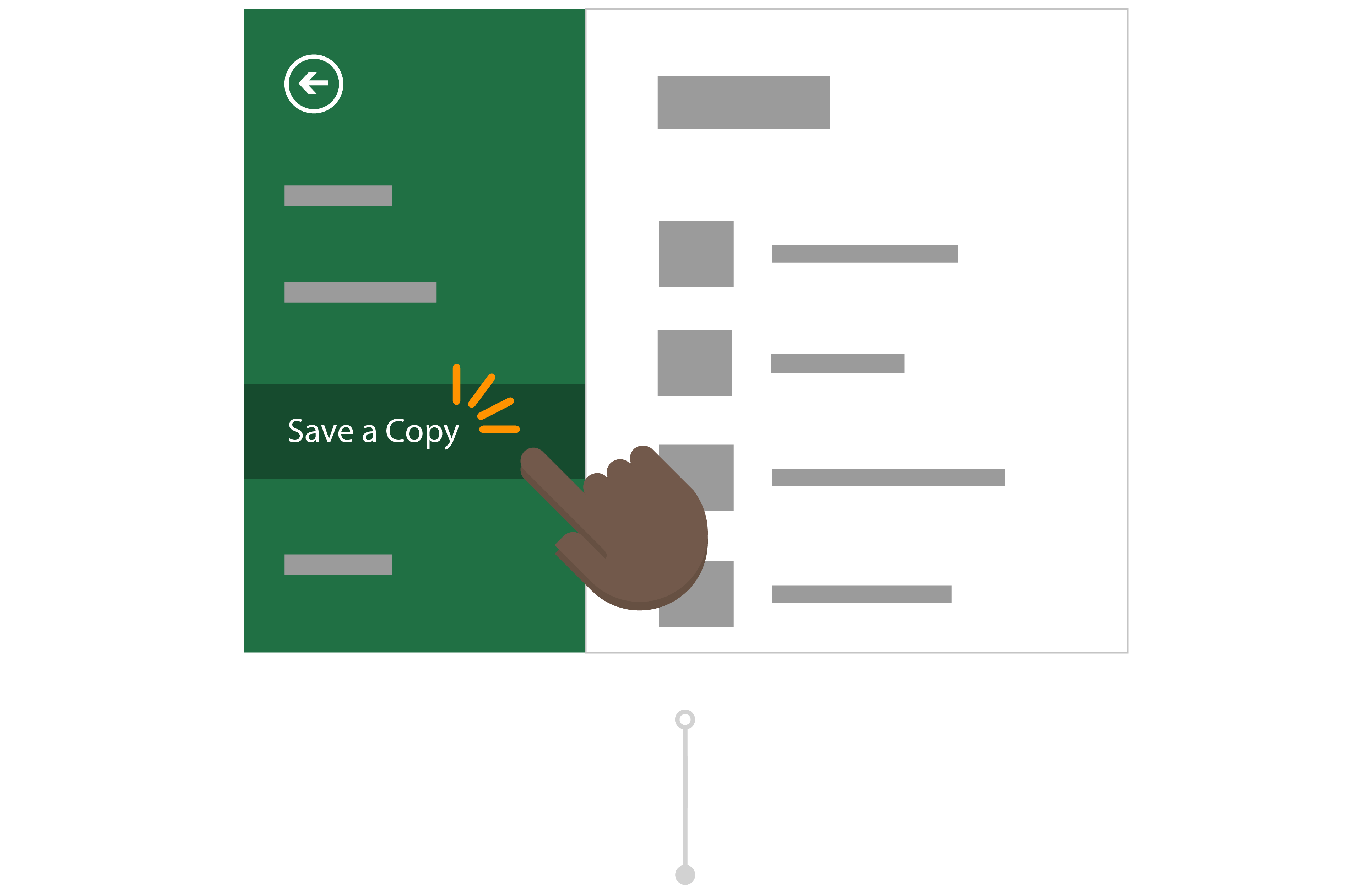
Fazer alterações no arquivo copiado
Depois de salvar em seu OneDrive, o Office abre automaticamente o arquivo no Excel. Agora Todd está trabalhando em sua versão do relatório de Inga e é seguro fazer alterações sem se preocupar em alterar seus dados.
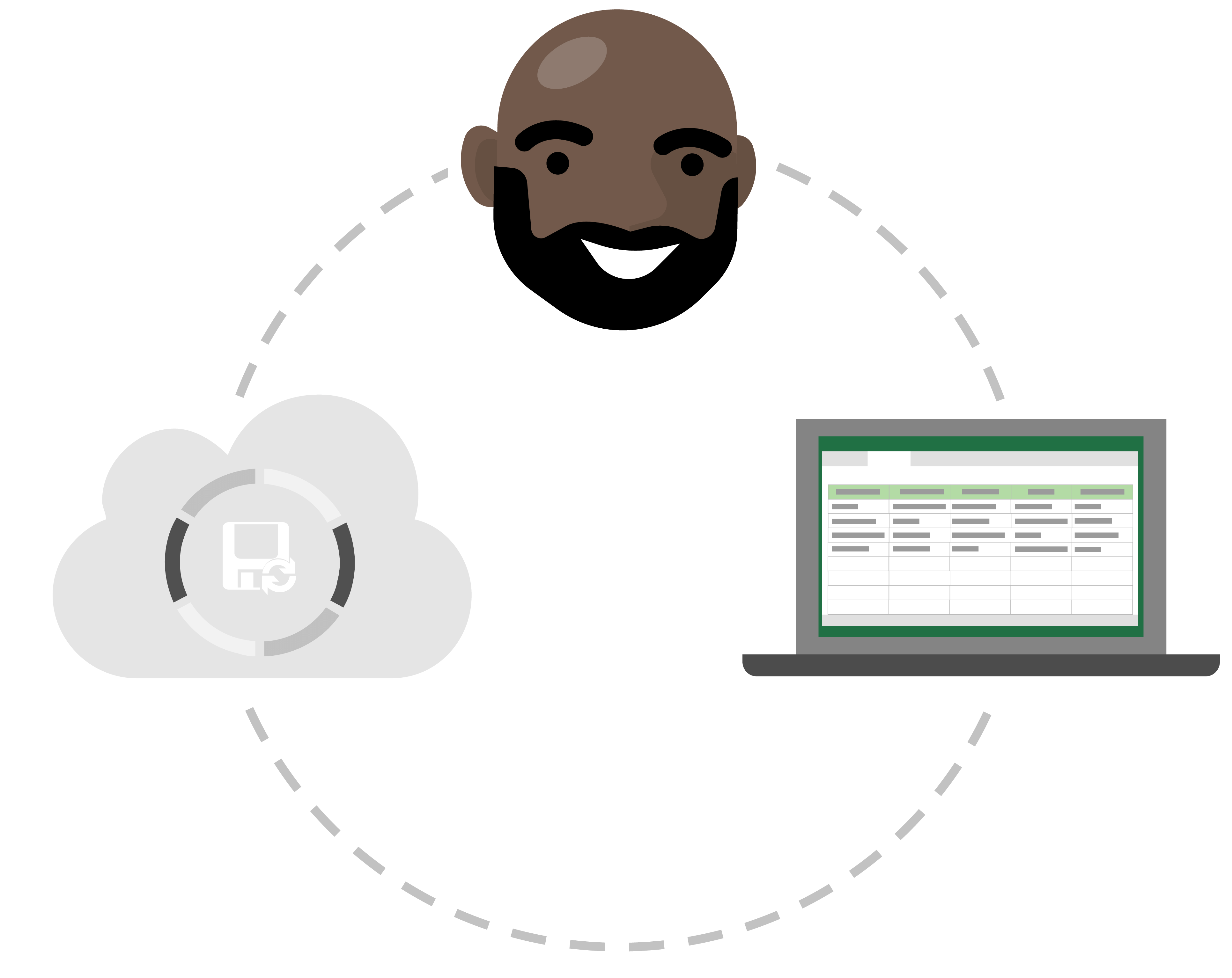
Ele muda o título e o número do centro de custos do relatório e limpa os campos que precisa para deixá-lo pronto para ele preencher. Todd sabe que com o AutoSave, seu relatório sempre salvará as últimas alterações.
Descartar edições indesejadas com Histórico de Versões
Todd fez várias cópias de seu relatório de orçamento em preparação para os próximos meses. No entanto, ele acabou de perceber que o relatório que ele está atualizando com números para o próximo mês, é na verdade o relatório do mês passado. Embora suas alterações tenham sido salvas automaticamente sobre seus dados, Todd não está preocupado porque ele pode restaurar uma versão anterior de um arquivo com Histórico de Versão.
Ele seleciona o título de seu relatório de orçamento e seleciona Histórico de Versões. Ele pode ver os diferentes pontos no tempo em que o Excel criou uma versão de seu arquivo e abre a sem suas alterações acidentais em uma nova janela. Agora, ele pode restaurar facilmente seu arquivo sem nenhum dano feito!
