

O Salvamento Automático é um novo recurso disponível no Excel, Word e PowerPoint para assinantes do Microsoft 365 que salva seu arquivo automaticamente, a cada poucos segundos, enquanto você trabalha.
O salvamento automático está habilitado por padrão no Microsoft 365 quando um arquivo é armazenado no OneDrive, no OneDrive for Business ou no SharePoint Online.
Importante
Você usa Salvar Arquivo>como depois de fazer alterações em um documento ou modelo original? Nesse caso, recomendamos o uso de Salvar>arquivo uma cópiaantes de fazer suas alterações. Dessa maneira, o Salvamento Automático não substitui o arquivo original com as alterações. Caso o Salvamento Automático substitua o arquivo com as alterações, confira a seção abaixo, "Eu não queria salvar as alterações. Como faço para revertê-las?"
No Windows, o salvamento automático está disponível no Excel, no Word e no PowerPoint para Microsoft 365 assinantes. Veja algumas perguntas frequentes a respeito.
Não queria salvar minhas alterações. Como faço para voltar?
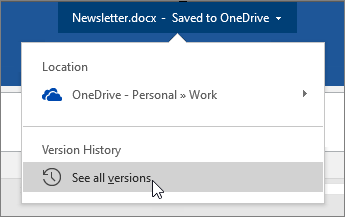
Você pode restaurar uma versão anterior do arquivo usando o Histórico de Versão.
|
Na parte superior da janela, clique no nome do arquivo e clique em Histórico de Versão. Analise as datas e os horários para localizar a versão que você deseja restaurar e clique em Abrir versão. Uma segunda janela irá se abrir, exibindo a versão do arquivo. Para reverter para essa versão, clique no botão Restaurar. Confira mais informações sobre o histórico de versão em Exibir versões de histórico de arquivos do Office. |
|---|
Ao abrir um arquivo e fazer as primeiras alterações, o AutoSave salva as alterações e uma nova versão do arquivo é adicionada ao histórico da versão. Depois disso, mesmo que o AutoSave esteja salvando regulamente as suas alterações no arquivo, novas versões só são adicionadas ao histórico da versão periodicamente (a cada 10 minutos) no restante de sua sessão de edição.
Como compartilhar um arquivo que as pessoas não o alterem acidentalmente?
Se você for o dono do arquivo, você pode defini-lo como sempre aberto como somente leitura. Quando um arquivo com essa configuração é aberto, não é possível salvar as alterações do arquivo, a não ser que a edição esteja habilitada. Para ativar essa configuração para um arquivo, vá paraInformações> do arquivo>Proteger documento>sempre aberto somente leitura. Para desativá-la novamente mais tarde, basta repetir esse processo.

Existem outras maneiras de ajudar a proteger o arquivo contra edição. Se o arquivo estiver no OneDrive, você poderá alterar permissões para o arquivo. Se o arquivo estiver no SharePoint, você poderá configurar uma biblioteca para exigir check-out.
O que aconteceu com o Arquivo > Salvar como?

|
Salvar como não está no menu Arquivo quando você abre um documento do OneDrive, OneDrive for Business ou SharePoint Online. Nesses casos, o comando Salvar uma Cópia aparece no menu Arquivo. |
|---|
Você usa muito o Salvar como? Muitas pessoas estão acostumadas a trabalhar em um arquivo e, em seguida, usar Salvar como Arquivo > para manter as alterações na cópia e não no original. No entanto, quando o Salvamento Automático está ativado, as alterações são salvas continuamente no original. Portanto, recomendamos que você use Salvar>arquivo uma cópiaantes de fazer qualquer alteração , se quiser que suas alterações sejam aplicadas à cópia e não ao original.
Não vejo o Salvamento Automático. Como faço para garantir que os arquivos sejam salvos?
O Salvamento Automático aparece no canto superior esquerdo, na barra de título, se você for um assinante do Microsoft 365 e tiver as versões mais recentes do Excel, do Word e do PowerPoint para Windows instaladas. Observe que, se tiver uma conta corporativa ou de estudante, o administrador poderá controlar qual versão do Office você pode instalar e esta pode não ser a versão mais recente. Confira Quando obterei os recursos mais recentes do Microsoft 365?.
Caso não seja um assinante, não se preocupe. Ainda há a AutoRecuperação. A AutoRecuperação ajuda a proteger os arquivos em caso de falha. Se você reabrir o arquivo após uma falha, uma versão do arquivo com suas alterações mais recentes aparecerá em um painel de recuperação de documentos. Para saber mais sobre como ativá-lo, confira o artigo Ajudar a proteger os arquivos em caso de falha.
E, claro, você sempre pode salvar manualmente da maneira que sempre fez, pressionando CTRL+S, clicando no botão Salvar ou acessandoSalvararquivo>.
Sou um assinante com a versão mais recente do Office. Por que o Salvamento Automático está desabilitado?
O Salvamento Automático fica habilitado quando você está trabalhando em um arquivo salvo no OneDrive, no OneDrive for Business ou no SharePoint Online. Se o arquivo for salvo em um outro local (ou se não tiver sido salvo ainda), então o Salvamento Automático está desabilitado. Isso acontecerá se o arquivo estiver em um site do SharePoint local, em um servidor de arquivos ou em algum outro serviço de armazenamento em nuvem ou salvo em um caminho local como C:\.
Há outros motivos pelos quais o Salvamento Automático também pode ser desabilitado. Veja a seguir uma lista dos motivos comuns para que ele seja desabilitado:
- O arquivo está em um formato mais antigo, como .xls,. .ppt ou .doc.
- O arquivo está em uma pasta local do OneDrive cuja sincronização está pausada.
- Seu arquivo está sendo sincronizado por uma versão mais antiga do aplicativo de Sincronização do OneDrive. Para saber mais sobre a atualização do OneDrive, confira Sincronizar arquivos com o OneDrive no Windows.
- Seu arquivo está inserido em outro arquivo do Office.
- Sua apresentação está no modo de apresentação de slides.
Se você está usando o Excel e tentou fazer o procedimento anterior, talvez tenha um arquivo que contém recursos sem suporte para Salvamento Automático. Faça um ou mais dos seguintes procedimentos para habilitá-lo:
Observação
Com o salvamento automático desativado, a colaboração pode ser menos eficiente, levando mais tempo para incorporar as atualizações de outras pessoas e aumentando a probabilidade de conflitos. Portanto, se você planeja trabalhar em conjunto em um arquivo, é recomendável seguir as instruções abaixo para reabilitar o salvamento automático.
- Desative o recurso Pasta de Trabalho Compartilhada. Este é um método mais antigo de compartilhamento. Possui muitas limitações e foi substituído pela coautoria.
- Se possível, substitua a criptografia de senha por rótulos de confidencialidade. Primeiro, remova a senha: Vá paraArquivo>>Informações Proteger Pasta de Trabalho. Exclua a senha e clique em OK. Depois disso, aplique o rótulo apropriado ao livro: Sensibilidade Doméstica >> escolha o rótulo correto
- Se possível, substitua o acesso restrito por rótulos de confidencialidade. Primeiro remova o acesso restrito: Vá paraInformações>do Arquivo>Proteger Pasta> de TrabalhoRestringir Acesso e clique em Acesso Irrestrito. Em seguida, aplique o rótulo apropriado ao livro: Sensibilidade Doméstica >> escolha o rótulo correto
- Se você estiver abrindo um instantâneo de pasta de trabalho do SharePoint, escolha abrir o arquivo em vez do instantâneo.
- Desative o suplemento que está desabilitando o Salvamento Automático. SelecionarOpções> de Arquivo>Suplementos>do Excel>Ir e desmarque a caixa de marcação do suplemento.
- Remover a verificação de marca de compatibilidade: Informações > do arquivo > Inspecionar pasta de > trabalho Verifique a compatibilidade. Em seguida, desmarque Verificar compatibilidade ao salvar esta pasta de trabalho.
- Se o arquivo contiver objetos inseridos, considere substituí-los por links. Veja mais detalhes aqui.
E se eu quiser fazer algumas mudanças rápidas de "e se" que eu não quero que outras pessoas vejam?
A maneira mais simples é desativar o Salvamento Automático antes de fazer alterações. Se as alterações são temporárias e não devem ser salvas, feche o arquivo. Em seguida, clique em Não quando for perguntado se deseja salvar. Se você quer salvar as alterações, basta ativar o salvamento automático.
O que acontece se eu desativar o Salvamento Automático neste arquivo?
Se não quiser salvar continuamente e não quiser mostrar a outras pessoas suas alterações, você pode desativar o Salvamento Automático. Quando estiver pronto, clique em Salvar (ou pressione CTRL+S) para salvar e mostrar suas alterações às outras pessoas que trabalham no arquivo. (Ou você também pode ativar novamente o Salvamento Automático para salvar e compartilhar suas alterações.)
O padrão do Salvamento Automático é sempre ativado para arquivos que estão no Microsoft Cloud. No entanto, se você desativar o Salvamento Automático em um arquivo, o programa lembrará dessa escolha e manterá ele desativado todas as vezes que você reabrir o arquivo. Se você Ativar novamente o recurso em um arquivo, ele lembrará e ficará ativado nesse arquivo.
Quando o Salvamento Automático está desativado, a Recuperação Automática ainda funciona em caso de falha do sistema enquanto o arquivo estiver aberto.
Como definir o Salvamento Automático desativado como padrão?
Se você desativar o Salvamento Automático para um arquivo individual, o programa se lembrará de mantê-lo desativado sempre que você reabrir esse arquivo. Se você Ativar novamente o recurso em um arquivo, ele lembrará e ficará ativado nesse arquivo.
Se você quiser desativar o Salvamento Automático, por padrão, para todos os arquivos, vá paraSalvar Opções> de Arquivo> e desmarque a caixa ao lado de Salvar automaticamente arquivos do OneDrive e do SharePoint Online por padrão no <aplicativo>.
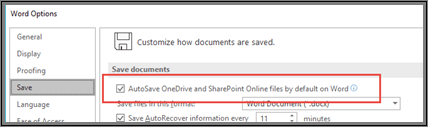
Reinicie o Word (ou outro aplicativo em uso) para que a alteração entre em vigor.
Observação
- Se preferir desativar o Salvamento Automático por padrão para todos os aplicativos do Office, como o Excel e o PowerPoint, repita essas etapas para cada um dos programas.
- No entanto, se quiser manter o Salvamento Automático para alguns arquivos, abra-os e ative o recurso manualmente em cada um deles.
