
Você pode adicionar linhas para conectar formas ou usar linhas para apontar para informações e excluir linhas.
Observação
- Para obter informações sobre como desenhar formas, consulte Desenhar ou editar uma forma livre.
- Se você estiver com problemas para excluir uma linha horizontal, consulte Excluir linhas ou conectores abaixo.
Desenhe uma linha com pontos de conexão
Um conector é uma linha com pontos de conexão em cada extremidade que permanece conectada às formas às quais você o anexa. Os conectores podem ser conector  ,
,  (angular) ou
  . Quando você seleciona um conector, são exibidos pontos vermelhos no contorno da forma. Eles indicam quando é possível anexar um conector.
Importante
No Word e no Outlook, os pontos de conexão funcionam apenas quando as linhas e os objetos que eles conectam são colocados em uma tela de desenho. Para inserir uma tela de desenho, clique na guia Inserir , em Formas e em Nova Tela de Desenho na parte inferior do menu.
Para adicionar uma linha que se conecta a outros objetos, siga estas etapas.
Na guia Inserir, no grupo Ilustrações, clique em Formas.

Em Linhas, clique no conector que você deseja adicionar.

Observação
Em Linhas, os elementos destacados na ilustração acima são conectores. Os últimos três estilos listados (Curva, Forma livre e Rabisco) não são conectores. Coloque o ponteiro do mouse sobre cada estilo para ver seu nome antes de clicar nele.
Para desenhar uma linha conectando formas, na primeira forma, coloque o ponteiro do mouse sobre a forma ou objeto ao qual você deseja conectar o conector.
Os pontos de conexão aparecerão, indicando que sua linha pode ser conectada à forma. (A cor e o estilo desses pontos variam entre as diferentes versões do Office.)

Observação
Se nenhum ponto de conexão for exibido, você escolheu um estilo de linha que não é um conector ou que não está trabalhando em uma tela de desenho (no Word ou no Outlook).
Clique em qualquer lugar na primeira forma e arraste o cursor até um ponto de conexão no segundo objeto de conexão.
Observação
Quando você reorganiza forma unidas por conectores, eles permanecem anexados e movem-se com as formas. Se você mover uma extremidade do conector, ela se desvinculará da forma, e você poderá anexá-la a outro local de conexão na mesma forma ou anexá-la a outra forma. Depois que o conector for anexado a um local de conexão, ele permanecerá conectado às formas, independente do quanto você movê-las.
Desenhar uma linha sem pontos de conexão
Para adicionar uma linha que não esteja conectada a outros objetos, siga estas etapas.
- Na guia Inserir, no grupo Ilustrações, clique em Formas.
- Em Linhas, clique em qualquer estilo de linha que desejar.
- Clique em um local no documento, mantenha pressionado e arraste o ponteiro para um local diferente e, em seguida, solte o botão do mouse.
Desenhar a mesma linha ou conector várias vezes
Se você precisar adicionar a mesma linha repetidamente, poderá fazer isso rapidamente usando o Modo de Desenho de Bloqueio.
- Na guia Inserir, no grupo Ilustrações, clique em Formas.
- Em Linhas, clique com o botão direito na linha ou conector que deseja adicionar e clique em Bloquear Modo de Desenho.

- Clique onde deseja iniciar a linha ou o conector e, em seguida, arraste o cursor para onde deseja que a linha ou o conector termine.
- Repita a etapa 3 para cada linha ou conector que você deseja adicionar.
- Quando concluir a adição de todas as linhas ou conectores, pressione ESC.
Adicionar, editar ou remover uma seta ou uma forma em uma linha
- Selecione a linha que deseja alterar.
Para trabalhar com várias linhas, selecione a primeira linha e, em seguida, pressione e mantenha pressionada a tecla Ctrl enquanto seleciona as outras linhas. - Na guia Formato de Forma , clique na seta ao lado de Contorno da Forma.
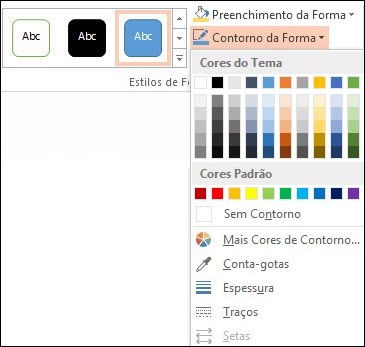
Se você não vir a guia Formato da Forma , certifique-se de que selecionou a linha. Talvez seja necessário clicar duas vezes na linha. - Aponte para Setas e clique no estilo de seta desejado.
Para alterar o tipo ou o tamanho da seta ou o tipo, a largura ou a cor da linha ou seta, clique em Mais Setas e escolha as opções desejadas.

Para remover uma ponta de seta, clique no primeiro estilo, Estilo de seta 1 (sem pontas de seta).
Excluir linhas ou conectores
- Clique na linha, no conector ou na forma que deseja excluir e pressione Delete.
Caso queira excluir várias linhas ou conectores, selecione a primeira linha, pressione Ctrl, mantendo-o pressionado enquanto seleciona as outras linhas, e pressione Delete.
Confira também
- Inserir ou remover linhas horizontais
- Desenhar ou editar uma forma livre
- Alterar a cor, o estilo ou a espessura de uma linha
- Agrupar ou desagrupar formas, imagens ou outros objetos
- Remover o sublinhado do texto de um hiperlink (PowerPoint)
- Mostrar ou ocultar linhas de grade no Word, no PowerPoint ou no Excel
- Desenhar uma linha decorativa no Word ou Outlook