

Alguns aplicativos do Microsoft 365 permitem que você insira fontes em seus documentos. Dessa forma, se você compartilhar seu documento com outra pessoa que não tenha as mesmas fontes instaladas que você, as fontes, o layout e o estilo do documento não serão alterados e os caracteres especiais não se transformarão em retângulos sem sentido.
Nos últimos anos, migramos nossas fontes do Office para a nuvem, para que estejam disponíveis para todos os assinantes do Office com acesso à Internet e não seja necessário incorporá-las. A incorporação de fontes ainda é útil ao usar fontes não padrão ou se você espera que a apresentação seja editada ou visualizada offline por outra pessoa.
Além disso, incorporar fontes personalizadas em seu documento ajuda na conversão online para arquivos PDF.
Quando incorporarmos essas fontes personalizadas ao documento, a conversão online usará essas fontes (se elas estiverem em conformidade com as seguintes restrições: Algumas de suas fontes não podem ser salvas com a apresentação) para evitar a substituição de fontes.
Inserir fontes no Word ou PowerPoint
Clique na guia Arquivo e em Opções (próximo ao canto inferior esquerdo da janela).
Na coluna esquerda, selecione a guia Salvar .
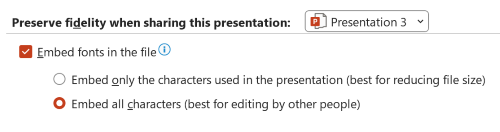
Na parte inferior, em Preservar fidelidade ao compartilhar esta apresentação, marque a caixa Incorporar fontes no arquivo marcar de texto.
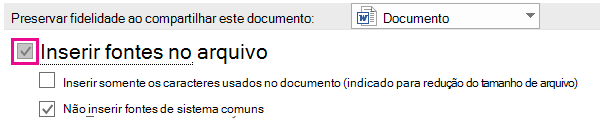
Você verá duas caixas de seleção, como Incorporar somente os caracteres usados na apresentação e Não incorporar fontes comuns do sistema.
Selecionar Incorporar apenas os caracteres usados na apresentação reduz o tamanho do arquivo, mas limita a edição do arquivo usando a mesma fonte. Essa caixa de seleção é comum tanto para o PowerPoint quanto para o Word.
No Word, selecionar Não incorporar fontes comuns do sistema pode aumentar o tamanho do arquivo, mas é melhor para permitir que outras pessoas editem o documento e mantenham a mesma fonte.
No PowerPoint, a segunda caixa de seleção é ligeiramente diferente. Você pode marcar a caixa de marcar Incorporar todos os caracteres (ideal para edição por outras pessoas) caso outras pessoas possam editar o documento.
Clique em OK.
Solução de problemas
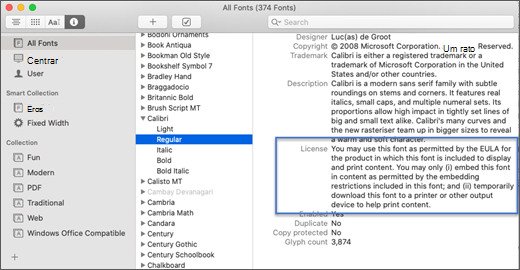
- A inserção de sua fonte ainda não está funcionando? Nem todas as fontes TrueType podem ser incorporadas. Os criadores de fontes podem definir diferentes opções para suas fontes, incluindo: Não incorporável, Visualizar/Imprimir, Editável e Instalável. Para ver qual é o nível de incorporação da fonte instalada, vá para o Painel de Controle no Windows e clique em Fontes. Clicar na fonte mostra a configuração de capacidade de inserção da fonte .
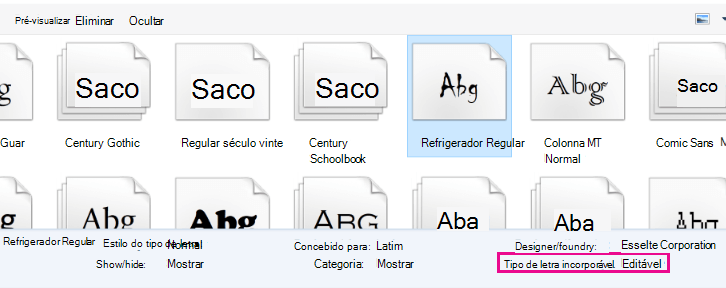
As fontes de nuvem do Office não aparecerão nesta lista, mas você raramente precisará incorporá-las de qualquer maneira, pois elas serão baixadas automaticamente se ainda não estiverem instaladas no computador que abriu o arquivo.
- O tamanho do arquivo fica muito grande após a incorporação de fontes? Determinadas fontes podem ser muito grandes em comparação com outras, portanto, se o tamanho do arquivo for uma preocupação, considere o uso de fontes alternativas. Se você quiser remover a incorporação, desative a configuração de Incorporação na caixa de diálogoOpções de Arquivo> (descrita acima) e salve o arquivo. Depois de fechar e reabrir o arquivo, uma fonte diferente será substituída pela fonte que havia sido incorporada anteriormente.

Veja Também
Algumas de suas fontes não podem ser salvas com a apresentação
Baixar e instalar fontes personalizadas para usar com o Office