Você pode usar seu dispositivo móvel para adicionar imagens à sua apresentação do PowerPoint, documento do Word ou pasta de trabalho do Excel.
Preparar-se para usar a Câmera de Continuidade com o Office para Mac
Este procedimento requer o iOS 12 no dispositivo móvel e o macOS Mojave no Mac.
- Inicie sessão com o mesmo ID Apple no Mac e no dispositivo iOS.
- Verifique se o Wi-Fi está habilitado em ambos os dispositivos.
- Certifique-se de que o Bluetooth também esteja habilitado em ambos os dispositivos.
Tire uma foto e adicione-a
Você pode executar essas etapas no PowerPoint para Microsoft 365 para Mac ou PowerPoint 2019 para Mac versão 16.19 ou mais recente. Você também pode executar essas etapas no Word para Microsoft 365 para Mac ou no Word 2019 para Mac versão 16.21 ou mais recente.
Localize sua versão do Office
- Abra um documento editável no Mac no PowerPoint ou no Word.
- Selecione onde deseja inserir a foto clicando com o botão direito do mouse ou clicando com a tecla Control pressionada no documento.
- No nome do dispositivo iOS que você usará para tirar a foto, selecione Tirar Foto.
- Em seu dispositivo iOS, o aplicativo de câmera é aberto. Tire uma foto com ele.
- Se estiver satisfeito com a imagem capturada, toque em Usar Foto. (Ou, se você quiser tentar novamente, toque em Refazer.)
Após alguns instantes, a foto é inserida no documento do Mac. Agora você pode estilizá-lo, movê-lo ou redimensioná-lo da maneira que desejar.
Para orientações relacionadas, consulte Usar a Câmera de Continuidade no Mac.
Adicionar uma imagem existente
- Abra sua apresentação, documento ou pasta de trabalho.
- Toque no local onde deseja adicionar a imagem.
- No seu tablet Android, toque em Inserir.

Em seu telefone Android, toque no ícone Editar ícone  , toque em Página Inicial e, em seguida, toque em Inserir.
- Na guia Inserir , toque em Imagens e depois em Fotos.
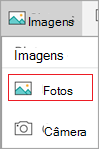
Se você estiver usando o Excel, toque em Inserir e depois em Fotos.
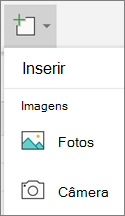
- Navegue até o local da imagem e toque nela para inseri-la.
- A guia Imagem será exibida.

Tire uma foto e adicione-a
- Abra sua apresentação, documento ou pasta de trabalho.
- Toque no local onde deseja adicionar a imagem.
- Toque em Inserir.
- Na guia Inserir , toque em Imagens e depois em Câmera.
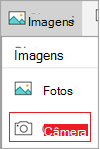
Se você estiver usando o Excel, toque em Inserir e depois em Câmera.
- Toque no ícone de controle
 para ver as opções da câmera. Você pode alterar a exposição, definir um temporizador, alterar o tamanho, mudar para o modo paisagem ou alternar a câmera de trás para frente.
- Depois de configurar a imagem, toque no botão
 para tirar a foto e adicioná-la ao seu slide, documento ou pasta de trabalho. Para descartar a foto, toque no X.
Observação
A opção Inserir Vídeo ainda não está disponível para o PowerPoint em dispositivos Android e não está disponível no Word ou Excel. No entanto, se um vídeo foi adicionado com outra versão do Office, você pode reproduzi-lo em seu dispositivo Android.
Além disso, em um iPad ou iPhone, você pode adicionar um vídeo a uma apresentação do PowerPoint.
Dê ao Office acesso às suas imagens
Antes de adicionar imagens ou vídeos, eles devem ser armazenados no iPad ou iPhone e você deve dar acesso aos seus aplicativos do Office a eles.
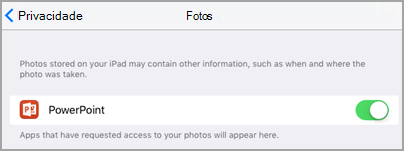
- Toque em Configurações.
- Toque em Privacidade.
- Toque em Fotos.
- Deslize o controle de cada aplicativo do Office para conceder acesso a esse aplicativo.
Adicionar uma imagem existente
- Abra sua apresentação, documento ou pasta de trabalho.
- Toque no local onde deseja adicionar a imagem.
- No iPad, toque em Inserir.

No seu iPhone, toque no ícone Editar  , toque em Página Inicial e, em seguida, toque em Inserir.
- Na guia Inserir , toque em Imagens e navegue até o local da sua imagem.
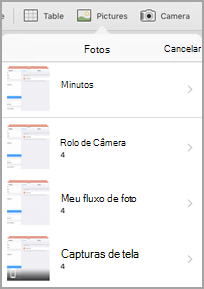
- Toque na imagem para adicioná-la.
- A guia Imagem será exibida.

Tire uma foto e adicione-a
- Abra sua apresentação, documento ou pasta de trabalho.
- Toque no local onde deseja adicionar a imagem.
- Toque em Inserir.
No seu iPhone, toque no ícone Editar , toque em Página Inicial e, em seguida, toque em Inserir.
- Na guia Inserir , toque em Câmera.
- Depois de tirar a foto, toque em Usar foto e adicione-a ao slide, documento ou pasta de trabalho. Para descartar a foto, toque em Tirar novamente e depois em Cancelar.
Adicionar um vídeo existente (somente PowerPoint)
Para que você possa adicionar um vídeo à sua apresentação, ele deve ser armazenado no seu iPad ou iPhone.
- Abra sua apresentação do PowerPoint.
- Escolha o slide que conterá o vídeo.
- No iPad, toque em Inserir.
No seu iPhone, toque no ícone Editar , toque em Página Inicial e, em seguida, toque em Inserir.
- Na guia Inserir , toque em Vídeos e navegue até o local do vídeo no iPad.
- Toque no vídeo para adicioná-lo à sua apresentação.
Adicionar uma imagem existente
- Abra sua apresentação, documento ou pasta de trabalho.
- Toque no local onde deseja adicionar a imagem.
- No seu tablet Windows, toque em Inserir.

No telefone Windows, dê um toque duplo no slide desejado e toque em Mais na parte inferior da tela , toque em Página Inicial e depois em Inserir.
- Na guia Inserir , toque em Imagens e depois em Fotos.
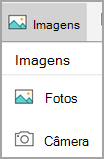
- Navegue até o local da imagem e toque nela.
- No seu tablet Windows, toque em Inserir.

No Windows Phone, toque na marca de seleção.
- A guia Imagem será exibida.

Tire uma foto e adicione-a
- Abra sua apresentação, documento ou pasta de trabalho.
- Toque no local onde deseja adicionar a imagem.
- No seu tablet Windows, toque em Inserir. No telefone Windows, dê um toque duplo no slide desejado e toque em Mais na parte inferior da tela , toque em Página Inicial e depois em Inserir.
- Na guia Inserir , toque em Câmera.
- (Opcional) Toque no ícone da câmera de
 para alternar o foco da câmera de trás para frente.
- Toque no ícone da câmera
 para tirar a foto.
- A foto aparecerá na tela. Para redimensionar a imagem, toque no ícone Taxa de proporção Taxa
 . Para inserir a foto no seu slide, toque na marca de seleção
  . Para descartar a foto, toque no X.
Observação
A opção inserir vídeo ainda não está disponível para o PowerPoint em dispositivos Windows. No entanto, se um vídeo foi adicionado com outra versão do Office, você pode reproduzi-lo em seu dispositivo Windows.
Veja Também
Tornar seus documentos do Word acessíveis
Torne seus documentos do Excel acessíveis para pessoas com deficiências
Tonar suas apresentações do PowerPoint acessíveis

