
Última atualização: Junho de 2026
O que mudou
O Copilot no Word, Excel e PowerPoint está se tornando uma parte mais conectada e integrada de como você cria, analisa e colabora, em vez de uma ferramenta separada. Como parte desse trabalho, consolidamos a maneira como você abre o Copilot em um único ponto de entrada consistente: o botão de ação dinâmica do Copilot, ancorado no canto do documento.
Selecione o Botão de Ação Dinâmica para abrir o Agente do Word, Excel ou PowerPoint no painel de chat à direita. Os recursos do Copilot não mudaram. Apenas como você chega até eles.
Observação
O Botão de Ação Dinâmica do Copilot só aparece para usuários que têm acesso ao Copilot (por meio de uma assinatura do Microsoft 365 Personal, Family ou Premium; ou uma licença do Microsoft Copilot). Se você não tiver acesso ao Copilot, não verá o botão. Para marcar sua licença, consulte Qual licença do Copilot eu tenho.
Para saber o que o Copilot pode fazer em cada aplicativo, consulte Introdução à edição com o Copilot no Office.
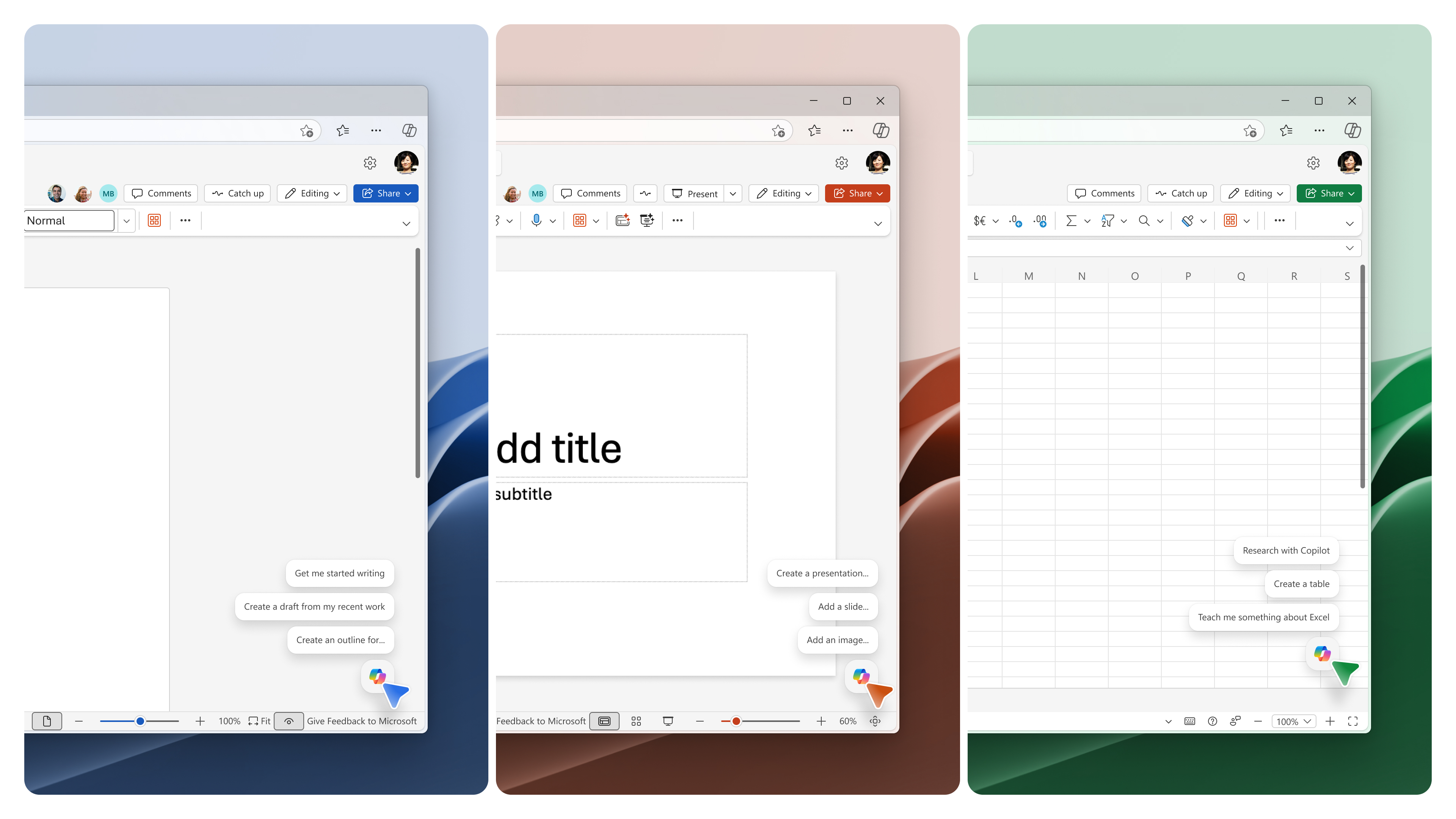
Onde encontrar o botão Copilot
O Botão de Ação Dinâmica aparece em um canto consistente no Word, Excel e PowerPoint, no Windows, no Mac e na Web. Selecione-o sempre que quiser abrir o Copilot, seja começando de um documento em branco ou trabalhando em um existente.
Observação
O Outlook não é afetado por essa alteração. O Copilot no Outlook continua a usar seus pontos de entrada existentes. Consulte a alternância do Copilot para controles específicos do Outlook.
Abrir o Copilot
- Abra um documento no Word, Excel ou PowerPoint.
- Selecione o Botão de Ação Dinâmica do Copilot no canto do documento ou use um atalho de teclado (veja abaixo).
- O Agente do Word, Excel ou PowerPoint é aberto no painel de chat à direita. Digite um prompt, escolha uma ação sugerida ou faça uma pergunta sobre seu arquivo.
Para obter instruções passo a passo específicas do aplicativo, confira Bem-vindo ao Copilot no Word, Bem-vindo ao Copilot no Excel, Bem-vindo ao Copilot no PowerPoint.
Atalhos de teclado
Os atalhos de teclado do Copilot estão sendo unificados em aplicativos e plataformas do Microsoft 365, para que os usuários de teclado e leitor de tela tenham uma maneira consistente de acessar o Copilot onde quer que estejam trabalhando.
- Windows (Win32 e Web): Alt + C. Define o foco no botão de ação dinâmica na tela. Se o painel de chat do Copilot já estiver aberto, o foco será movido para a caixa de edição do chat para que você possa começar a digitar imediatamente.
- Mac (Desktop e Web): Cmd + Control + I. Define o foco no botão de ação dinâmica na tela.
- Todas as plataformas: F6. Move o foco para o Botão de Ação Dinâmica na tela.
Quando o foco estiver no Botão de Ação Dinâmica, use a seta para cima para se mover entre os prompts sugeridos.
Observação
Se você usava Alt + H, F, X para abrir o painel do Copilot, agora pode pressionar F6. Os atalhos simplificados Alt + C e Cmd + Control + I estão sendo distribuídos em aplicativos e idiomas. Até que estejam disponíveis em seu aplicativo ou idioma, o F6 funciona em qualquer lugar.
Para obter mais informações sobre o design do novo ponto de entrada e atalhos, consulte a postagem no blog do Microsoft 365 Insider Uma experiência do Copilot mais detectável no Word, Excel e PowerPoint.
Encaixar o botão Copilot
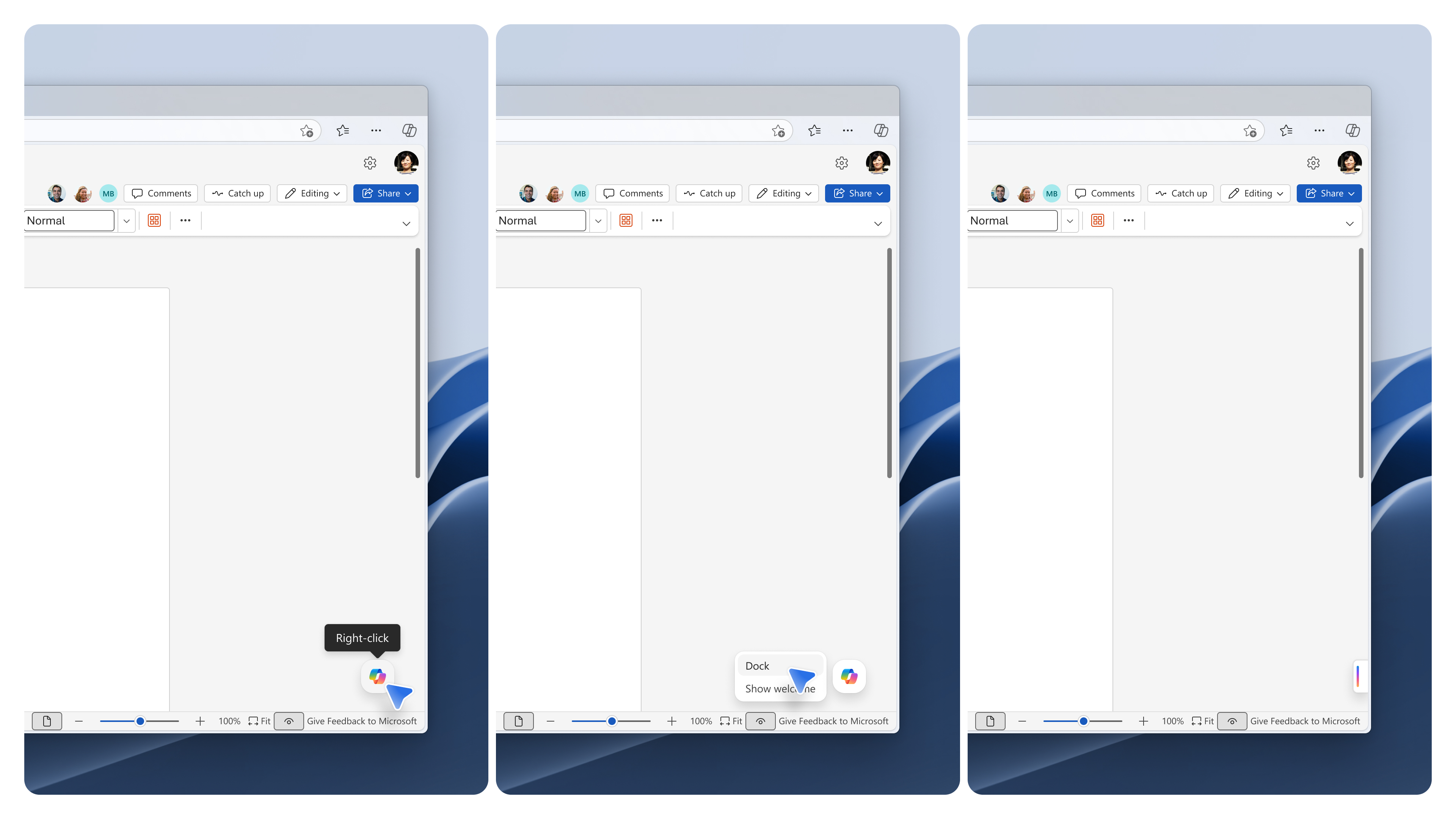
Ouvimos seus comentários: o Copilot deve ser útil e intuitivo, não perturbador, e você deve sempre se sentir no controle. Quando quiser se concentrar no conteúdo e colocar o botão de ação dinâmica fora do caminho, você poderá encaixá-lo. Você pode encaixar de duas maneiras:
- Clique com o botão direito do mouse no Botão de Ação Dinâmica do Copilot e selecione Encaixar.
- Ou arraste o botão para o lado do seu conteúdo (lado direito para localidades da esquerda para a direita, lado esquerdo para localidades da direita para a esquerda).
Para interagir novamente com o Copilot após o encaixe, selecione o ícone encaixado menor ou arraste-o de volta para a tela. O encaixe persiste durante a sua sessão de trabalho.
Mover para a faixa de opções
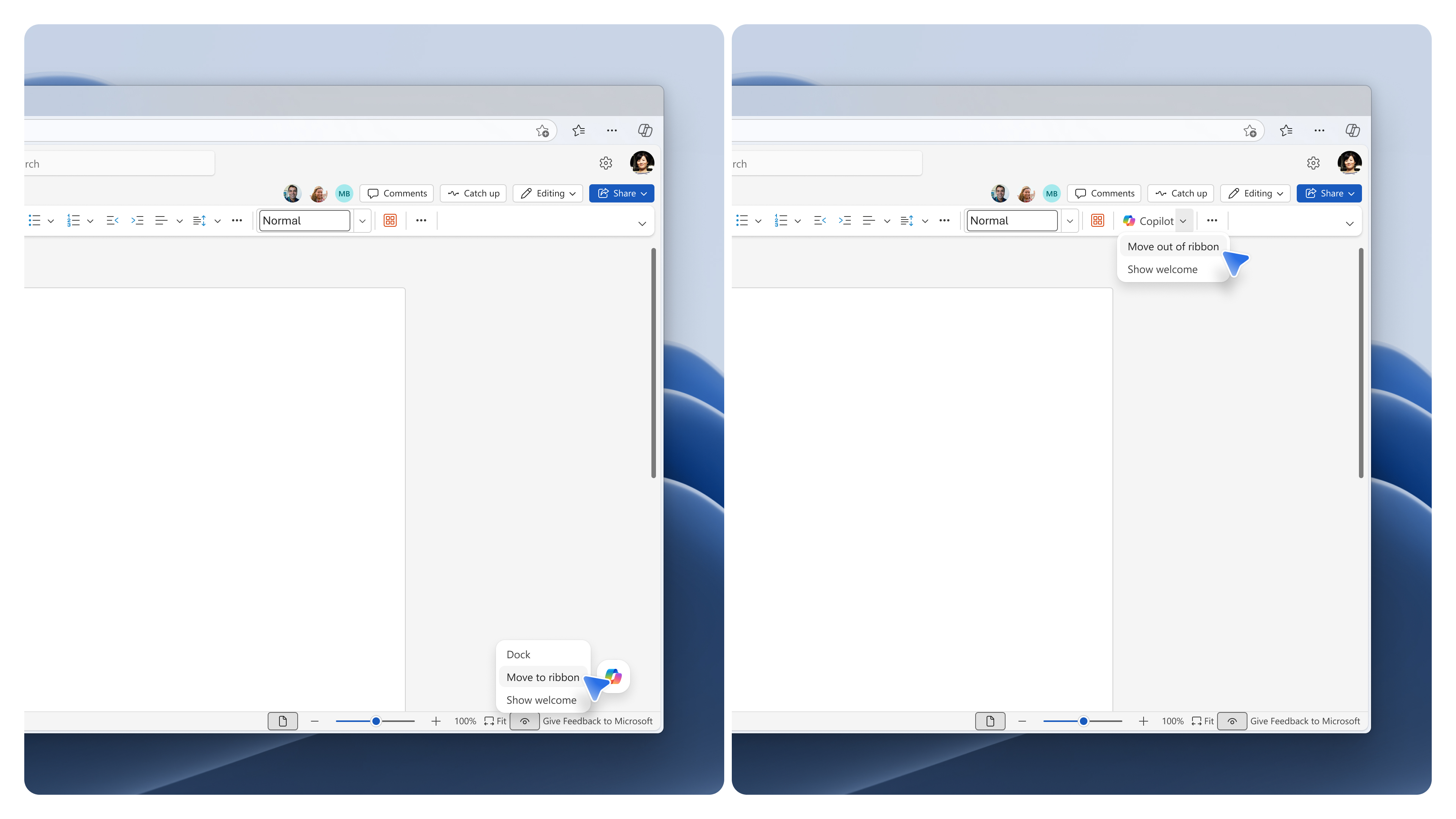
Você pode mover o Botão de Ação Dinâmica para a faixa de opções se preferir trabalhar a partir daí, por exemplo, para manter a tela limpa ou para corresponder à maneira como você usava o Copilot antes.
Para mover o botão para a faixa de opções:
- Clique com o botão direito do mouse no botão de ação dinâmica do Copilot no canto do documento.
- Selecione Mover para a faixa de opções.
No Windows e no macOS, sua escolha é lembrada entre sessões, por aplicativo. Na web, aplica-se à sua sessão de trabalho atual; Em breve, haverá suporte para lembrar sua escolha entre as sessões do navegador. Mover para a faixa de opções está disponível no Windows no Build 16.0.20129.15140 ou posterior e no macOS no Build 16.109.525.2 ou posterior.
Desligar o botão Copilot
Se preferir não usar o Copilot, você poderá desativá-lo se tiver uma conta Microsoft pessoal (por exemplo, um endereço de email outlook.com). O caminho mais claro é desmarcar a caixa de seleção Habilitar Copilot nas configurações do aplicativo, que oculta os pontos de entrada do Copilot sem alterar as configurações mais amplas de privacidade da conta
Para obter instruções passo a passo completas para contas pessoais, consulte Desativar o Copilot em aplicativos do Microsoft 365.
Se você estiver gerenciando o Copilot no Outlook (incluindo contas de email pessoais no Outlook), consulte a alternância do Copilot.
Se você não vir o botão Copilot
Se o Botão de Ação Dinâmica não estiver aparecendo no seu documento, as causas mais comuns serão licenciamento, conta, canal de atualização ou configurações de privacidade. Para obter a solução de problemas passo a passo completa, consulte Como localizar e habilitar o botão Copilot ausente em aplicativos do Microsoft 365.
Não sabe ao certo qual assinatura do Copilot você tem? Veja Qual licença do Copilot eu tenho.
Perguntas frequentes
Os recursos do Copilot mudaram?
Não. Apenas o ponto de entrada foi alterado. O Agente do Word, Excel e PowerPoint no painel de chat oferece os mesmos recursos do Copilot que você tinha antes.
Isso está sendo distribuído para todos?
Sim. O Botão de Ação Dinâmica está sendo lançado mundialmente para todos os usuários do Microsoft 365 do Word, Excel e PowerPoint no Windows, Mac e na Web. A implantação mundial começou em abril de 2026 e será concluída em junho de 2026. Os clientes em ambientes GCC, GCC High e DoD verão a atualização a partir de outubro de 2026.
Isso afeta o Outlook?
Não. Essa alteração está limitada ao Word, Excel e PowerPoint. Para controles do Copilot específicos do Outlook, consulte Alternar o Copilot.
Eu sou um administrador de TI. Eu preciso fazer alguma coisa?
Nenhuma ação é necessária. Não há alteração na configuração do administrador, no comportamento da política ou nas configurações de disponibilidade do Copilot. Opcionalmente, você pode informar seus usuários sobre o novo ponto de entrada e atualizar qualquer conteúdo de ajuda interna ou materiais de treinamento que documentem os pontos de entrada do Copilot.
Para usuários corporativos, os administradores de TI podem configurar se o Copilot Chat está fixado ou não nos aplicativos do Microsoft 365. Saiba mais: Fixar Microsoft Copilot Chat nos aplicativos do Microsoft 365.
Onde posso saber mais sobre o agente do Word, Excel ou PowerPoint?
Confira as Perguntas frequentes sobre o Agente do Office.
Como meus dados são tratados quando uso o Copilot em uma conta pessoal?
Confira o Copilot nos aplicativos do Microsoft 365 para uso doméstico: seus dados e privacidade.