

Na parte superior dos aplicativos do Microsoft 365 no Windows, você encontrará a caixa Pesquisa da Microsoft. Essa poderosa ferramenta ajuda você a encontrar o que procura rapidamente, desde texto até comandos para ajuda e muito mais. Vamos dar uma olhada no que ele pode fazer por você.
Dica
Se você é proprietário de uma pequena empresa e está procurando mais informações sobre como configurar o Microsoft 365, visite Ajuda para pequenas empresas & aprendizado.
Comece rapidamente na Web
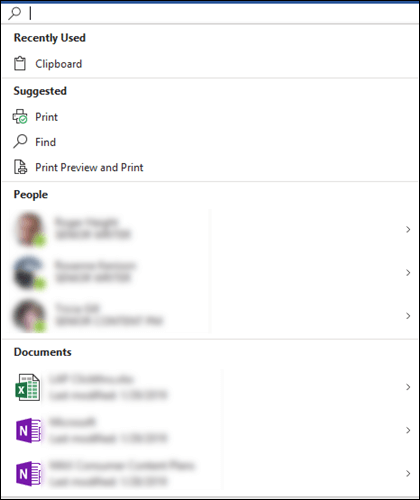
Selecione a caixa Pesquisa da Microsoft ou pressione ALT+Q. Antes mesmo de digitar qualquer coisa, a pesquisa recupera comandos usados recentemente e sugere outras ações que você pode querer tomar com base no que parece estar fazendo. Você também vê pessoas com quem você colabora frequentemente e arquivos nos quais trabalhou recentemente.
Encontrar artigos de ajuda
Se precisar de ajuda para realizar uma tarefa, basta digitar sua pergunta na caixa . Escolha Obter ajuda na lista de resultados e a Pesquisa da Microsoft recomendará artigos de suporte relacionados.
Colaborar com colegas
Você está trabalhando em um arquivo aguardando entrada de um colega de equipe? Digite o nome deles na caixa Pesquisa da Microsoft para ver uma lista de nomes correspondentes em sua organização. Selecione a pessoa com quem você deseja trabalhar. Em seguida, você pode compartilhar facilmente o arquivo com eles ou simplesmente abrir seus card de contato para obter mais informações.
Acessar arquivos relacionados
Deseja exibir ou reutilizar o conteúdo de um documento, apresentação ou pasta de trabalho relacionado? Comece a digitar o nome do arquivo na caixa de Pesquisa e uma lista dos prováveis arquivos de melhor correspondência começará a aparecer. Somente os arquivos que você tem permissão para ver aparecerão nos resultados da pesquisa. Selecione qualquer arquivo para exibir ou copie seu conteúdo para uso em seu trabalho atual.
Além disso, se você não encontrar o arquivo que está procurando, selecione Mais resultados de pesquisa para e veja os arquivos adicionais correspondentes na guia Files do painel Pesquisar.

Assim como na pesquisa rápida, somente os arquivos que você tem permissão para ver aparecerão nesses resultados.
Dica
Se o arquivo que você procura for realmente uma imagem da Web, escolha a guia Mídia para ver uma galeria de imagens que correspondam à sua consulta. Por padrão, os resultados são filtrados apenas para imagens com licenças Creative Commons.
Definições imediatas de palavras
Procurando uma definição rápida? Digite a palavra na caixa Pesquisa da Microsoft, selecione-a nos resultados de Definição e o Bing abrirá o painel de Pesquisa para informar o que significa.
Redimensionar a caixa de pesquisa
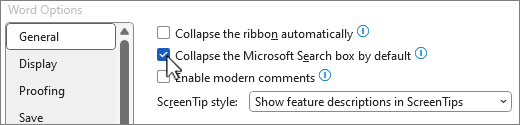
Se a caixa de Pesquisa da Microsoft estiver ocupando muito espaço, você poderá recolhê-la apenas para o ícone da lupa. Na guia Arquivo , selecione Opções e escolha Recolher a caixa Pesquisa da Microsoft por padrão.
Com a caixa de pesquisa recolhida, você ainda pode acessá-la selecionando Pesquisar no lado direito da barra de título ou pressionando ALT+Q.