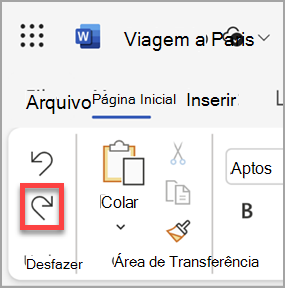
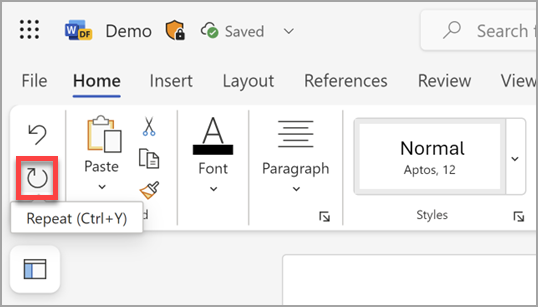
Você pode desfazer, refazer ou repetir diversas ações no Microsoft Word, PowerPoint e Excel. Você pode desfazer alterações, mesmo depois de salvar itens, e salvá-los novamente, desde que esteja dentro dos limites para desfazer ações (por padrão, o Office salva as últimas 100 ações que não podem ser desfeitas).
Desfazer uma ação
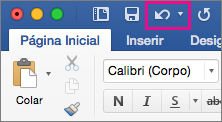
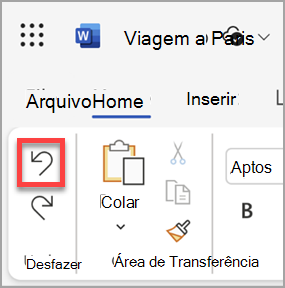
Para desfazer uma ação, pressione Ctrl+Z no teclado ou selecione Desfazer na Barra de Ferramentas de Acesso Rápido. Você pode pressionar Desfazer (ou Ctrl+Z) repetidamente se quiser desfazer várias etapas.

Observação
Para saber mais sobre a Barra de Ferramentas de Acesso Rápido, confira Personalizar a Barra de Ferramentas de Acesso Rápido.
Não é possível desfazer algumas ações, como selecionar comandos na guia Arquivo ou salvar um arquivo. Caso não possa desfazer uma ação, o comando Desfazer será alterado para Não é Possível Desfazer.
Para desfazer várias ações ao mesmo tempo, selecione a seta ao lado do botão Desfazer , selecione as ações na lista que deseja desfazer e selecione a lista.
Dica
Se não for possível desfazer as alterações que você deseja reverter, restaure uma versão anterior do arquivo. Confira Restaurar a versão anterior de um arquivo no OneDrive ou no OneDrive for Business
Refazer uma ação
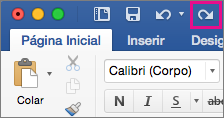
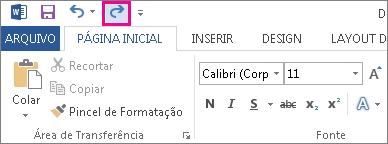
Para refazer algo que foi desfeito, pressione Ctrl+Y ou F4. (Se F4 não parecer funcionar, talvez seja necessário pressionar a tecla F-Lock ou Fn e F4) no teclado ou selecionar Refazer na barra de ferramentas de Acesso Rápido. O botão Refazer é exibido apenas depois que você desfaz uma ação.
Observação
Para saber mais sobre a Barra de Ferramentas de Acesso Rápido, confira Personalizar a Barra de Ferramentas de Acesso Rápido.
Repetir uma ação
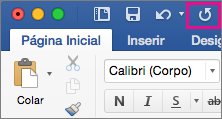
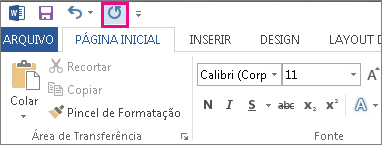
Para repetir algo simples, como uma operação de colagem, pressione Ctrl+Y ou F4 (se F4 não funcionar, talvez seja necessário pressionar a tecla F-Lock ou Fn e, em seguida, F4) no teclado ou selecione Repetir na Barra de Ferramentas de Acesso Rápido.
Observação
- Por padrão, a
 de comando Repetir não está disponível na Barra de Ferramentas de Acesso Rápido no Excel. Se quiser repetir a última ação, será necessário adicionar primeiro o comando Repetir à Barra de Ferramentas de Acesso Rápido. Confira as etapas em Adicionar um comando à Barra de Ferramentas de Acesso Rápido, que não esteja na Faixa de Opções.
 - Algumas ações, como usar uma função em uma célula no Excel, não podem ser repetidas. Se você não puder repetir a última ação, o comando Repetir será alterado para Não é Possível Repetir.
Avançado: modificar o limite de desfazer
O Excel e todos os demais programas do Office têm um máximo de desfazer/refazer padrão de 100 ações. No entanto, você pode alterar isso ao adicionar uma entrada no registro do Microsoft Windows.
Importante
Lembre-se de que algumas ações, como clicar em comandos na guia Arquivo ou salvar um arquivo, não podem ser desfeitas, e executar uma macro no Excel limpará a pilha de desfazer, tornando a ação não disponível.
Aviso
Aumentar o número de níveis de desfazer deve ser feito com cuidado e moderação: quanto mais você aumentar o número de níveis de desfazer, mais memória RAM o Excel precisará para armazenar o histórico de desfazer, o que afetará o desempenho do programa.
O procedimento a seguir usa o Editor de Registro para alterar o número de níveis de desfazer para o Excel, embora você possa fazer o mesmo no Word ou PowerPoint.
Feche todos os programas do Office que estejam em execução.
No Windows 10 ou no Windows 8, clique com o botão direito do mouse (ou mantenha pressionado) o botão Iniciar e selecione Executar.
Na caixa de pesquisa ou na janela Executar, digite regedit e pressione Enter.
Dependendo da versão do Windows, você pode ser solicitado a confirmar se deseja abrir o Editor de Registro.No Editor de Registro, expanda uma das seguintes subchaves do registro, conforme for apropriado para a sua versão do Excel:
- Excel 2016: HKEY_CURRENT_USER\Software\Microsoft\Office\16.0\Excel\Options
No menu Editar, aponte para Novo e selecione Valor DWORD. Selecione Novo Valor #1, digite UndoHistory e pressione Enter.
No menu Editar, selecione Modificar.
Na caixa de diálogo Editar Valor DWORD , selecione Decimal em Base. Digite um valor na caixa Valor , selecione OK e saia do Editor do Registro.
Inicie o Excel. O Excel armazena um histórico de desfazer para o número de ações especificado na etapa 7.
Links relacionados
Personalizar a Barra de Ferramentas de Acesso Rápido (Windows)
Configurar ou desativar a formatação automática de texto (AutoFormatação)