

Você tem muitas opções para adicionar gradientes, desde gradientes internos simples até aqueles que você mesmo cria. Você pode adicionar gradientes a formas básicas e caixas de texto, bem como formas que fazem parte de gráficos, SmartArt e WordArt. Você pode aplicar rapidamente gradientes predefinidos ou criar seu próprio preenchimento gradiente com cores personalizadas e brilho, transparência, direções de gradiente e posicionamento especificados.
A maneira mais simples é clicar na forma para selecioná-la e clicar na guia Formatar que aparece:
- Para formas, caixas de texto e WordArt, a guia Formatar aparece em Ferramentas de Desenho.

- Para formas de gráfico, a guia Formatar aparece em Ferramentas de Gráfico.
- Para formas SmartArt, a guia Formatar aparece em Ferramentas SmartArt.
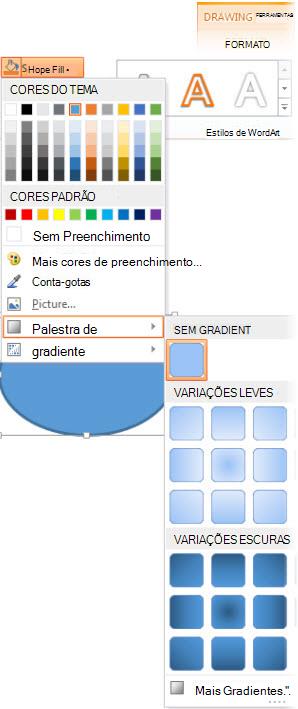
Na guia Formato , clique em Preenchimento da Forma, clique em Gradiente e selecione a opção desejada.
Dica
Para aplicar rapidamente esse mesmo preenchimento gradiente a outras formas, use o Pincel de Formatação.
Não está bom o bastante? Você pode dar mais alguns passos e aplicar um gradiente interno.
Aplicar um gradiente predefinido
- Clique na forma e, quando a guia Formatar for exibida, clique em Preenchimento da Forma.

- Clique emMais gradientes de gradiente>.
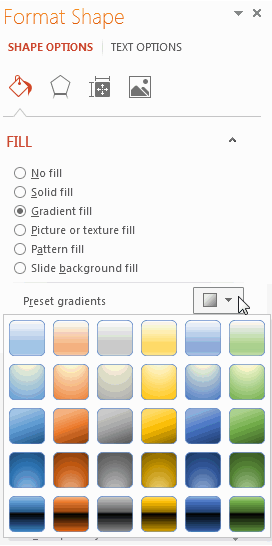
- Em Preenchimento, clique em Gradiente de preenchimento>Predefinido e escolha o desejado.
Dica
Use esses gradientes predefinidos como ponto de partida para criar seu próprio preenchimento de gradiente.
Se o gradiente predefinido ainda não for o que você deseja, você pode fazer um gradiente personalizado, o que envolve mais algumas etapas.
Criar um gradiente personalizado
A chave para fazer preenchimentos de gradiente são as paradas de gradiente, pontos específicos em que a mesclagem de duas cores adjacentes em um gradiente termina. Você pode adicionar ou remover paradas da barra deslizante e alterar os locais de parada deslizando a parada ou usando a porcentagem de posição para uma posição precisa. Depois de selecionar uma parada, você pode usar as outras opções para ajustar seu gradiente. O número máximo de paradas é 10 e o mínimo é 2.
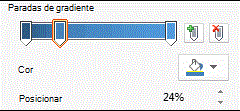
Para adicionar um gradiente, clique em Adicionar paradas de gradiente . Para alterar um gradiente, clique no limite no controle deslizante que você deseja alterar. Para remover um gradiente, clique em Remover paradas
 de gradiente .
- Clique na forma e, quando a guia Formatar for exibida, clique em Preenchimento da Forma.
- Clique em Gradiente>Mais Gradientes Preenchimento de>gradiente.
- Escolha um Tipo na lista.
- Para definir a direção do gradiente, clique em Direção.
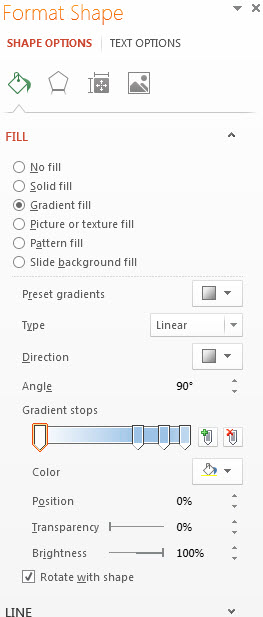
Para cada uma das cores de preenchimento que você deseja em seu gradiente:
Para aplicar uma cor a uma parada de gradiente, clique em uma parada na barra Paradas de Gradiente e clique em Cor para escolher a cor desejada.
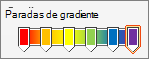
Aqui está um exemplo de um preenchimento gradiente arco-íris linear que foi criado usando seis paradas de gradiente, cada uma com uma cor diferente.
Se você deseja mover uma determinada parada de gradiente para uma posição precisa, clique em uma porcentagem na caixa Posição .
Se desejar, ajuste os controles deslizantes de Brilho ou Transparência para cada limite de gradiente. Isso deve ser feito independentemente para cada parada.
Observação
- Para manter a direção do preenchimento gradiente igual à da forma quando você girá-lo, marcar a caixa marcar Girar com forma.
- Para criar um efeito de preenchimento de uma cor que vai de 100% opaca para 100% transparente, defina a cor de todas as paradas de gradiente com o mesmo valor de cor.
Fale mais sobre gradientes
Um preenchimento gradiente é um preenchimento de forma que muda gradualmente de uma cor para outra na superfície da forma.
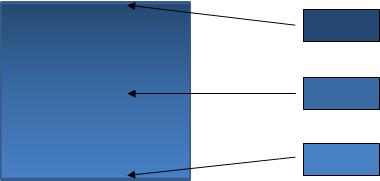
Um preenchimento de forma que muda gradualmente entre três cores
Pode ser uma variação de uma cor, como mostrado acima, ou uma mistura de duas ou mais cores diferentes para criar efeitos impressionantes, como nos exemplos abaixo.

Preenchimento gradiente predefinido do Horizon
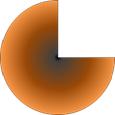
Preenchimento gradiente personalizado
Alterar as cores em uma caixa de texto ou forma