

Observação
O Microsoft Publisher atingiu o fim do suporte em outubro de 2026.
Selecione a forma ou caixa de texto. O separador Formato da Forma é apresentado no friso.
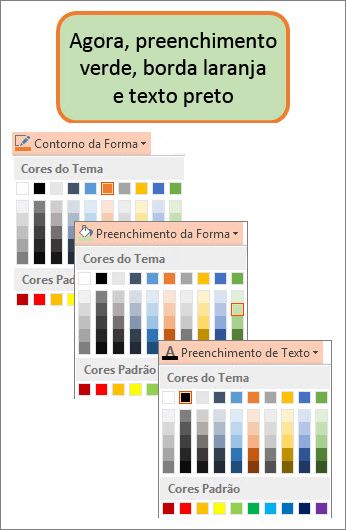
Eis uma forma em que alterámos o limite para laranja, o preenchimento para verde claro e o texto para preto. Foram utilizados os comandos Contorno da Forma, Preenchimento da Forma e Preenchimento do Texto , disponíveis no separador Formato da Forma .
Os exemplos abaixo utilizam o PowerPoint para Windows. Estão disponíveis controlos de Preenchimento de Forma, Contorno da Forma e formatação de texto semelhantes no Excel, no Word, no Outlook clássico para Windows e no Project, mas as opções e localizações do friso disponíveis podem variar consoante as aplicações.
Alterar a cor do texto
Selecione o limite da forma ou da caixa de texto. Ao fazer isso, a guia Formato de Forma aparece.
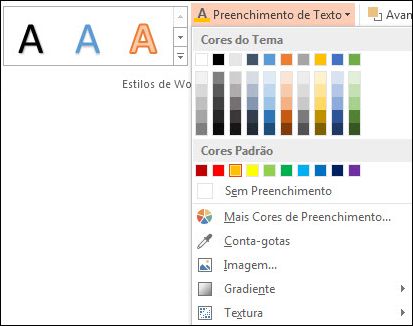
Para alterar várias formas ou caixas de texto, clique na primeira forma ou caixa de texto e, em seguida, prima continuamente Ctrl enquanto clica nas outras formas ou caixas de texto.No separador Formato da Forma , clique em Preenchimento do Texto e, em Cores do Tema, selecione a cor que pretende.
Observação
Os menus Preenchimento de Texto e Destaque do Texto poderão não estar ativos até começar a escrever a sua forma.
Para alterar o texto para uma cor que não esteja nas cores do tema- Selecione a forma ou caixa de texto.
- No separador Formato da Forma, clique em Preenchimento do Texto>,Mais Cores de Preenchimento.
- Na caixa Cores, clique na cor pretendida no separador Standard ou combine a sua própria cor no separador Personalizar. As cores personalizadas e as cores no separador Standard não são atualizadas se alterar o tema do documento posteriormente.
Alterar a cor interior (de preenchimento)
Selecione a forma ou caixa de texto para alterar. Ao fazer isso, a guia Formato de Forma aparece.
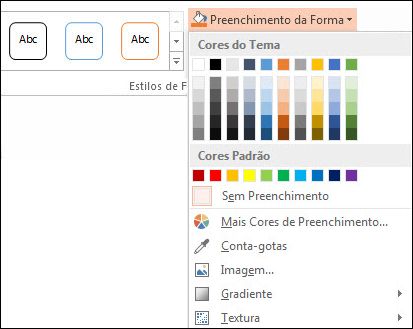
Para alterar várias formas ou caixas de texto, clique na primeira forma ou caixa de texto e, em seguida, prima continuamente Ctrl enquanto clica nas outras formas ou caixas de texto.Clique em Preenchimento da Forma e, em Cores do Tema, escolha a cor que pretende.
Para alterar a cor de preenchimento para uma cor que não esteja nas cores do tema- Selecione a forma ou caixa de texto.
- No separador Formato da Forma , clique em Preenchimento da Forma>Mais Cores de Preenchimento.
- Na caixa Cores, clique na cor pretendida no separador Standard ou combine a sua própria cor no separador Personalizar. As cores personalizadas e as cores no separador Standard não são atualizadas se alterar o tema do documento posteriormente.
Alterar a cor do limite
Selecione o limite da forma ou da caixa de texto. Ao fazer isso, a guia Formato de Forma aparece.
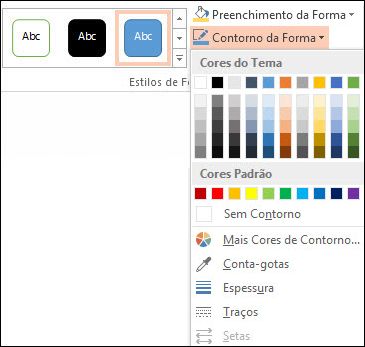
Se pretender alterar múltiplas formas ou caixas de texto, clique na primeira forma ou caixa de texto e, em seguida, prima continuamente Ctrl enquanto clica nas outras formas ou caixas de texto.No separador Formato da Forma , clique em Contorno da Forma e, em Cores do Tema, selecione a cor que pretende.
Para alterar a cor para uma cor que não esteja nas cores do tema- Selecione a forma ou caixa de texto.
- No separador Formato da Forma , clique em Contorno da Forma e, em seguida, clique em Mais Cores de Contorno.
- Na caixa Cores, clique na cor pretendida no separador Standard ou misture a sua própria cor no separador Personalizar. As cores personalizadas e as cores no separador Standard não são atualizadas se alterar o tema do documento posteriormente.
Dica
No PowerPoint, também pode alterar a cor do limite ao clicar em Contorno da Forma (no separador Base , no grupo Desenho ).
Veja Também
Remover ou alterar a borda em uma caixa de texto ou forma
Adicionar um preenchimento ou efeito a uma forma
Alterar a cor da fonte (cor do texto)
Alterar o fundo ou a cor no Word
Alterar o fundo de uma mensagem no Outlook