
Alterar o brilho da tela
Deseja ajustar o brilho da tela ?
- Windows 10 ou 11: Selecione Iniciar, escolha Configurações e, em seguida, selecioneMonitordo Sistema>. Em Brilho e cor, mova o controle deslizante Alterar brilho para ajustar o brilho. Para obter mais detalhes, confira: Alterar o brilho da tela
- Windows 8: pressione a tecla Windows + C. Selecione Configurações e, em seguida, selecione Alterar configurações do computador. Selecionar Computador e dispositivos>Exibição. Ativar Ajustar o brilho da tela automaticamente. Para obter mais detalhes, confira: Definir brilho e contraste
Continue lendo para obter informações sobre ajustes de imagem em aplicativos do Microsoft 365.
Você pode alterar o brilho, o contraste ou a nitidez de uma imagem usando as ferramentas Correções.
Este vídeo demonstra várias maneiras de ajustar uma imagem:
(Depois de iniciar a reprodução do vídeo, você pode clicar na seta  na parte inferior direita do quadro de vídeo para ampliar o vídeo.)
Duração: 1:35
Ajustar o brilho, a nitidez ou o contraste
Clique na imagem cujo brilho deseja alterar.
Na guia Formato da Imagem , no grupo Ajustar , selecione Correções.
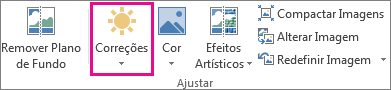
Dependendo do tamanho da tela, o botão Correções pode ter uma aparência diferente.


Se você não vir a guia Formato da Imagem , verifique se selecionou uma imagem. Talvez seja necessário clicar duas vezes na imagem para selecioná-la e fazer com que a guia apareça.
Siga um ou mais destes procedimentos:
Em Nitidez/Suavização, clique na miniatura desejada. As miniaturas à esquerda mostram mais nitidez e à direita, mais suavização.
Em Brilho/Contraste, clique na miniatura desejada. Miniaturas à esquerda mostram menos brilho e à direita, mais brilho. Miniaturas na parte superior mostram menos contraste e na parte inferior, mais contraste.
Dica
Quando você aponta com o mouse para uma opção na galeria Correções, a imagem no slide muda para fornecer uma prévia do efeito da opção para a qual está apontando.
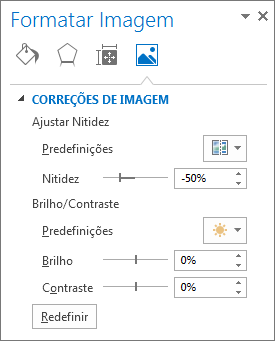
Para ajustar qualquer correção, clique em Opções de Correção de Imagem e mova o controle deslizante para Nitidez, Brilho ou Contraste ou insira um número na caixa ao lado do controle deslizante.
Observação
Se estiver usando o PowerPoint, você ainda poderá salvar a versão original da imagem, mesmo que tenha feito correções. Esse recurso não está disponível no Word ou Excel.
Alterar o esquema de cores do Office para maior contraste
O esquema de cores do Microsoft 365 é muito brilhante para você? Você precisa de mais contraste nos aplicativos do Microsoft 365? Consulte Alterar a aparência do Microsoft 365.
Confira também
Tornar uma imagem transparente