Você pode redimensionar facilmente imagens, caixas de texto, formas e WordArt em seu arquivo do Office. Você também pode remover partes indesejadas de uma imagem cortando-a.
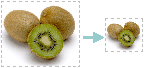
Se quiser esticar, encolher ou apenas alterar o tamanho de uma imagem (ou forma), use as alças de dimensionamento ou, para um controle mais preciso, as opções Tamanho na guia Formatar de Ferramentas de Imagem ou na guia Formatar de Ferramentas de Desenho.
Os assinantes do Microsoft 365 que possuem uma tela sensível ao toque podem usar um dedo ou uma caneta digital para pegar uma alça de dimensionamento.
Clique no controle de lista suspensa abaixo para obter mais detalhes.
O que você deseja fazer?
Redimensionar uma imagem, uma forma, um WordArt ou outro objeto
Clique na imagem, forma, WordArt ou outro objeto (como um gráfico) que você deseja redimensionar.
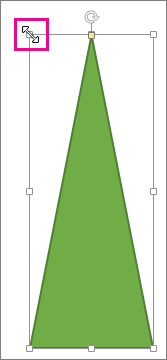
Para aumentar ou diminuir o tamanho em uma ou mais direções, arraste uma alça de dimensionamento para longe ou em direção ao centro, enquanto faz um dos seguintes procedimentos:
- Para manter o centro no mesmo lugar, mantenha pressionada a tecla Ctrl enquanto arrasta a alça de dimensionamento.
- Para manter as proporções, mantenha pressionada a tecla Shift enquanto arrasta uma alça de dimensionamento de canto.
- Para manter as proporções e manter o centro no mesmo lugar, pressione e segure Ctrl e Shift enquanto arrasta uma alça de dimensionamento de canto.
Observação
Ao redimensionar um objeto de WordArt dessa maneira você está apenas redimensionando a caixa em que ele se encontra. O texto real do WordArt se comporta como qualquer outro texto. Se deseja redimensioná-lo, selecione o texto desejado e altere o tamanho da fonte na guia Página Inicial da faixa de opções.
Redimensionar um item para uma altura e largura exatas
Clique na imagem, forma, WordArt ou outro objeto para escolher o item que você deseja redimensionar com precisão.
Para redimensionar vários objetos ao mesmo tempo, mantenha pressionada a tecla Ctrl enquanto seleciona cada objeto.
Dependendo do tipo de objeto selecionado, siga um destes procedimentos:
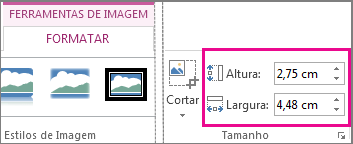
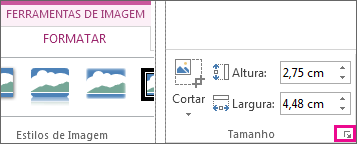
Para redimensionar uma imagem, na guia Formatar de Ferramentas de Imagem, no grupo Tamanho, insira as novas medidas nas caixas Altura e Largura.
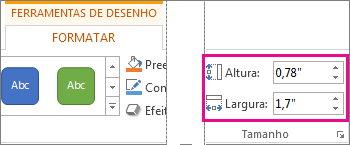
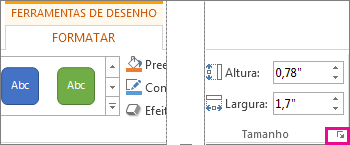
Para redimensionar uma forma ou outro objeto, na guia Formatar de Ferramentas de Desenho, no grupo Tamanho, insira as medidas nas caixas Altura e Largura.
Observação
Se o tamanho da sua tela for menor, talvez seja necessário clicar na seta para baixo no grupo Tamanho para ver as caixas Altura e Largura.

Se não conseguir alterar a altura e largura de maneira independente, desbloqueie a taxa de proporção:
- Clique na
 do inicializador de caixa de diálogo no canto inferior direito do grupo Tamanho .
- No painel ou caixa de diálogo de formação exibido, desmarque a caixa de seleção Fixar proporção.
Redimensionar para uma proporção exata
Clique na imagem, forma, WordArt ou outro objeto que você deseja redimensionar.
Para redimensionar vários objetos ao mesmo tempo, mantenha pressionada a tecla Ctrl enquanto seleciona cada objeto.
Siga um destes procedimentos:
Para redimensionar uma imagem, na guia Formatar de Ferramentas de Imagem , no grupo Tamanho , clique no inicializador de caixa de diálogo .
Para redimensionar uma forma ou outro objeto, na guia Formatar Ferramentas de Desenho , no grupo Tamanho , clique no inicializador da caixa de diálogo .
Observação
Se o tamanho da sua tela for menor, talvez seja necessário clicar na seta para baixo no grupo Tamanho para ver o iniciador de caixa de diálogo.
Na caixa de diálogo ou painel de formatação exibido, siga um destes procedimentos:
- Para manter a proporção original, marque a caixa de seleção Fixar proporção e insira a porcentagem da Escala para Altura ou Largura.
- Para redimensionar com outra proporção, desmarque a caixa de seleção Fixar proporção e insira a porcentagem da Escala para Altura ou Largura.
Confira também
Se quiser alongar, encolher ou apenas alterar o tamanho de uma imagem (ou forma), use as alças de dimensionamento. Para um controle mais preciso, você pode usar as opções de Tamanho na guia Formatar .
Redimensionar rapidamente uma imagem, uma forma, um WordArt ou outro objeto
Clique na imagem, forma ou WordArt que você quer redimensionar.
Para aumentar ou diminuir o tamanho em uma ou mais direções, arraste uma alça de dimensionamento para longe ou em direção ao centro, enquanto faz um dos seguintes procedimentos:
- Para manter o centro do objeto no mesmo lugar, pressione e segure a tecla OPTION enquanto arrasta a alça de dimensionamento.
- Para manter as proporções de um objeto ao redimensioná-lo, mantenha pressionada a tecla Shift enquanto arrasta uma alça de dimensionamento de canto.
Redimensionar para uma altura e largura exata
Clique na imagem, na forma ou no WordArt que você quer redimensionar com precisão.
Clique na guia Formato da Imagem ou Formato de Forma e verifique se a caixa marcar Fixar taxa de proporção está desmarcada.
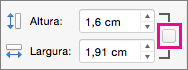
Siga um destes procedimentos:
- Para redimensionar uma imagem, na guia Formato da Imagem , insira as medidas desejadas nas caixas Altura e Largura .

- Para redimensionar uma forma ou WordArt, na guia Formato da Forma , insira as medidas desejadas nas caixas Altura e Largura .

Redimensionar para uma proporção exata usando porcentagens
Clique na imagem, forma ou WordArt que você quer redimensionar.
Siga um destes procedimentos:
- Para redimensionar uma imagem, clique na guia Formato da imagem e clique em Posicionar>mais opções de layout.
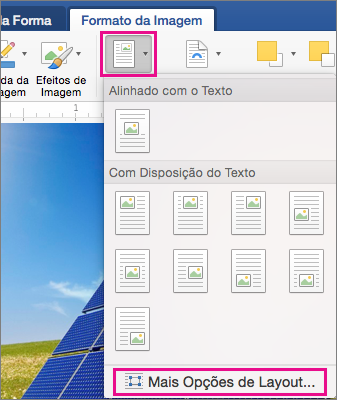
- Para redimensionar uma forma ou WordArt, na guia Formato de Forma , clique em Posicionar>Mais Opções de Layout.
Clique na guia Tamanho e, em Escala, verifique se a caixa Bloquear taxa de proporção marcar está desmarcada.
Insira as porcentagens desejadas para Altura e Largura.
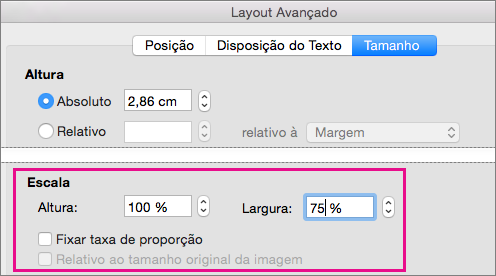
Clique em OK quando terminar.
Dica
Para aplicar a mesma altura e largura a diferentes objetos, selecione todos os objetos que você quer que tenham as mesmas dimensões e insira as dimensões nas caixas Altura e Largura. Para selecionar vários objetos, clique no primeiro objeto e, em seguida, pressione e mantenha pressionada a tecla SHIFT enquanto clica nos outros objetos.
Se quiser alongar, encolher ou apenas alterar o tamanho de uma imagem (ou forma), use as alças de dimensionamento. Em uma tela sensível ao toque, você pode usar um dedo ou uma caneta digital para pegar uma alça.
Para um controle mais preciso, se você tiver uma versão da área de trabalho do Excel ou do PowerPoint, poderá usar as opções de Tamanho na guia Formatar Ferramentas de Imagem ou na guia Formatar Ferramentas de Desenho .
Clique no controle de lista suspensa abaixo para obter mais detalhes.
O que você deseja fazer?
Redimensionar uma imagem, uma forma, um WordArt ou outro objeto
Clique na imagem, forma, WordArt ou outro objeto (como um gráfico) que você deseja redimensionar.
Para aumentar ou diminuir o tamanho em uma ou mais direções, arraste uma alça de dimensionamento para longe ou em direção ao centro, enquanto faz um dos seguintes procedimentos:
- Para manter o centro no mesmo lugar, mantenha pressionada a tecla Ctrl enquanto arrasta a alça de dimensionamento.
- Para manter as proporções, mantenha pressionada a tecla Shift enquanto arrasta uma alça de dimensionamento de canto.
- Para manter as proporções e manter o centro no mesmo lugar, pressione e segure Ctrl e Shift enquanto arrasta uma alça de dimensionamento de canto.
Observação
Ao redimensionar um objeto de WordArt dessa maneira você está apenas redimensionando a caixa em que ele se encontra. O texto real do WordArt se comporta como qualquer outro texto. Se deseja redimensioná-lo, selecione o texto desejado e altere o tamanho da fonte na guia Página Inicial da faixa de opções.
Redimensionar um item para uma altura e largura exatas
Para esse procedimento, você deve ter uma versão para área de trabalho do Excel ou do PowerPoint.
Clique em Editar no PowerPoint ou> Excel<.
Clique na imagem, forma, WordArt ou outro objeto que você deseja redimensionar com precisão.
Para redimensionar vários objetos ao mesmo tempo, mantenha pressionada a tecla Ctrl enquanto seleciona cada objeto.
Dependendo do tipo de objeto selecionado, siga um destes procedimentos:
Para redimensionar uma imagem, na guia Formatar de Ferramentas de Imagem, no grupo Tamanho, insira as novas medidas nas caixas Altura e Largura.
Para redimensionar uma forma ou outro objeto, na guia Formatar de Ferramentas de Desenho, no grupo Tamanho, insira as medidas nas caixas Altura e Largura.
Observação
Se o tamanho da sua tela for menor, talvez seja necessário clicar na seta para baixo no grupo Tamanho para ver as caixas Altura e Largura.
Se não conseguir alterar a altura e largura de maneira independente, desbloqueie a taxa de proporção:
- Clique na do inicializador de caixa de diálogo no canto inferior direito do grupo Tamanho .
- No painel ou caixa de diálogo de formação exibido, desmarque a caixa de seleção Fixar proporção.
Redimensionar para uma proporção exata
Para esse procedimento, você deve ter uma versão para área de trabalho do Excel ou do PowerPoint.
Clique em Editar no PowerPoint ou> Excel<.
Clique na imagem, forma, WordArt ou outro objeto que você deseja redimensionar com precisão.
Para redimensionar vários objetos ao mesmo tempo, mantenha pressionada a tecla Ctrl enquanto seleciona cada objeto.
Siga um destes procedimentos:
Para redimensionar uma imagem, na guia Formatar de Ferramentas de Imagem , no grupo Tamanho , clique no inicializador de caixa de diálogo .
Para redimensionar uma forma ou outro objeto, na guia Formatar Ferramentas de Desenho , no grupo Tamanho , clique no inicializador da caixa de diálogo .
Observação
Se o tamanho da sua tela for menor, talvez seja necessário clicar na seta para baixo no grupo Tamanho para ver o iniciador de caixa de diálogo.
Na caixa de diálogo ou painel de formatação exibido, siga um destes procedimentos:
- Para manter a proporção original, marque a caixa de seleção Fixar proporção e insira a porcentagem da Escala para Altura ou Largura.
- Para redimensionar com outra proporção, desmarque a caixa de seleção Fixar proporção e insira a porcentagem da Escala para Altura ou Largura.

