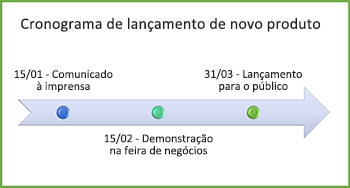
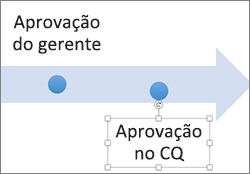
Para criar uma representação gráfica de uma sequência de eventos, como os marcos de um projeto ou os principais eventos da vida de uma pessoa, você pode usar um elemento gráfico da linha do tempo SmartArt. Depois de criar a linha do tempo, você pode adicionar mais datas, mover datas, alterar layouts e cores e aplicar estilos diferentes.
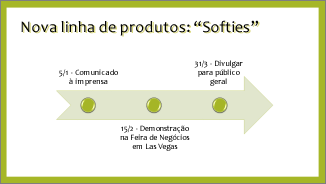
Criar uma linha do tempo
Na guia Inserir , selecione
 SmartArt.
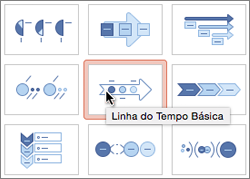
Na galeria Escolher um Elemento Gráfico SmartArt, selecione Processo e clique duas vezes em um layout de linha do tempo.
Dica
Há duas linha do tempo elementos gráficos SmartArt: linha do tempo Básico e Linha do Tempo de Acento do Círculo, mas você também pode usar quase qualquer elemento gráfico SmartArt relacionado ao processo.
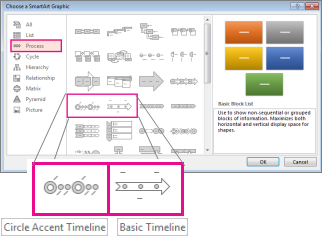
Selecione [Texto] e digite ou cole o texto no elemento gráfico SmartArt.
Observação
Você também pode abrir o Painel de Texto e digitar o texto nele. Se você não vir o Painel de Texto, na guia Design de Ferramentas SmartArt , selecione Painel de Texto.
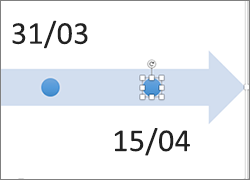
Adicionar mais datas à sua linha do tempo
Selecione uma forma na linha do tempo.
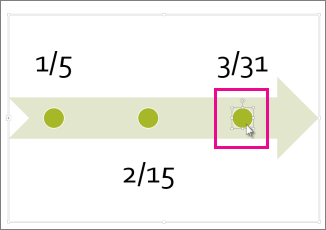
Na guia Design SmartArt , siga um destes procedimentos:
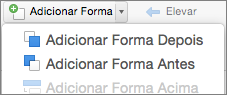
- Para adicionar uma data anterior, selecione Adicionar Forma e, em seguida, selecione Adicionar Forma Antes.
- Para adicionar uma data posterior, selecione Adicionar Forma e, em seguida, selecione Adicionar Forma Após.
Na caixa nova data, digite a data desejada.
Mover uma data na sua linha do tempo
Na linha do tempo, selecione a data que você deseja mover.
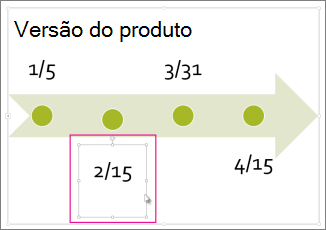
Na guia Design SmartArt , siga um destes procedimentos:
- Para mover uma data antes da data selecionada, selecione Mover para Cima.
Para mover uma data posterior à data selecionada, selecione Mover para Baixo.
Mudar para um layout diferente de linha do tempo
Selecione a linha do tempo do elemento gráfico SmartArt.
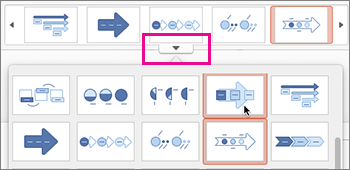
Na guia Design SmartArt , no grupo Layouts , selecione o
 Alterar layout.
Observação
Para exibir apenas os layouts relacionados ao linha do tempo e ao processo, na parte inferior da lista de layouts, selecione Mais Layouts e clique em Processar.
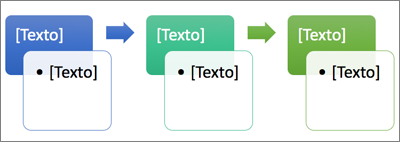
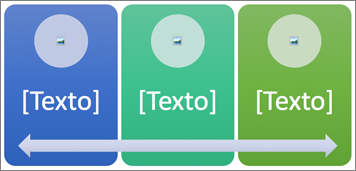
Escolha um elemento gráfico SmartArt relacionado a linha do tempo ou processo, semelhante ao seguinte:
- Para mostrar a progressão em uma linha do tempo, clique em Processo em Destaque.
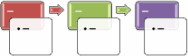
- Para criar uma linha do tempo com imagens ou fotos, clique em Lista Contínua com Imagens. As formas circulares são projetadas para conter imagens.
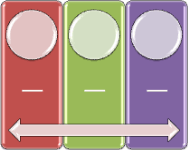
- Para mostrar a progressão em uma linha do tempo, clique em Processo em Destaque.
Alterar as cores da linha do tempo
Clique na linha do tempo do elemento gráfico SmartArt.
Na guia Design SmartArt, clique no
 , Alterar Cores.
Observação
Se você não vir a guia Design SmartArt, verifique se selecionou a linha do linha do tempo.
Selecione a combinação de cores desejada.
Dica
Coloque o ponteiro sobre qualquer combinação para ver uma visualização da aparência das cores na linha do tempo.
Aplicar um estilo de SmartArt
Um estilo SmartArt aplica uma combinação de efeitos, como estilo de linha, chanfro ou perspectiva 3D, em um clique, para dar à sua linha do tempo uma aparência profissionalmente polida.
Selecione a linha do tempo.
Na guia Design SmartArt , escolha o estilo de SmartArt desejado.
Dica
Para mais estilos, selecione
Estilos Rápidos, no canto direito da caixa Estilos SmartArt .