

Você pode criar um elemento gráfico SmartArt que usa um layout de diagrama de Venn no Excel, no PowerPoint Word e uma mensagem de email no Outlook clássico para Windows. Os diagramas de Venn são ideais para ilustrar as semelhanças e diferenças entre vários grupos ou conceitos diferentes.
Visão geral dos diagramas de Venn
Um diagrama de Venn usa círculos sobrepostos para ilustrar as semelhanças, diferenças e relações entre conceitos, ideias, categorias ou grupos. As semelhanças entre os grupos são representadas nas partes sobrepostas dos círculos, enquanto as diferenças são representadas nas partes que não são sobrepostas.
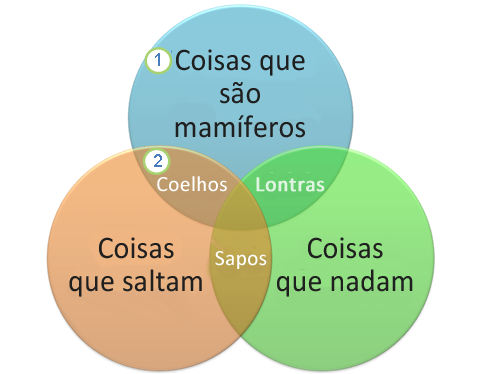
1 Cada grande grupo é representado por um dos círculos.
2 Cada área sobreposta representa semelhanças entre dois grandes grupos ou grupos menores que pertencem aos dois grupos maiores.
O que você deseja fazer?
Criar um diagrama de Venn
Na guia Inserir, no grupo Ilustrações, clique em SmartArt.
Na galeria Escolher Elemento Gráfico SmartArt, clique em Relação, clique em um layout de diagrama de Venn (como Venn Básico) e clique em OK.

Adicionar texto a um diagrama de Venn
Adicionar texto aos círculos principais
Selecione uma forma no elemento gráfico SmartArt.
Siga um destes procedimentos:
- No painel Texto, clique em [Texto] e digite o texto (ou selecione um marcador e digite o texto).
- Copie o texto de outro local ou programa, clique em [Texto] no painel de Texto e cole o texto.
- Clique em um círculo no elemento gráfico SmartArt e digite o texto.
Observação
Caso não veja o painel Texto, você poderá abri-lo clicando no controle do lado esquerdo do gráfico SmartArt.
Adicionar texto às partes sobrepostas dos círculos
Não é possível adicionar texto às partes sobrepostas de um diagrama de Venn no painel Texto. Em vez disso, você pode inserir caixas de texto e posicioná-las sobre as áreas sobrepostas.
No Excel, no Outlook clássico e no Word:
Na guia Inserir, no grupo Texto.
- No Excel clique em Caixa de Texto.
- No Outlook, clique em Caixa de Texto e clique em Desenhar Caixa de Texto.
- No Word, clique emCaixa de Texto e na parte inferior da galeria, clique em Desenhar Caixa de Texto.
Depois, faça o seguinte:
Clique e arraste um círculo de sobreposição. Arraste a caixa de texto dimensionando-a conforme você desejar.
Para adicionar o texto, clique dentro da caixa e digite.
Para alterar a cor do plano de fundo de branco para a cor do círculo de sobreposição, clique com o botão direito do mouse na caixa de texto e selecione Formatar Forma.
No painel Definir Forma, em Preenchimento, selecione Sem preenchimento.
Para excluir as linhas ao redor da caixa de texto, com a caixa de texto ainda selecionada, clique em Linha no painel Definir Forma e selecione Sem linha.
Observação
- Para posicionar a caixa de texto, clique nela e, quando o ponteiro se transformar em setas cruzadas (
 ), arraste a caixa de texto para o local desejado.
- Para formatar o texto na caixa de texto, selecione-o e use as opções de formatação no grupo Fonte da guia Página Inicial.
- Para posicionar a caixa de texto, clique nela e, quando o ponteiro se transformar em setas cruzadas (
No PowerPoint:
- Na guia Inserir, no grupo Texto, clique em Caixa de Texto.
- Clique e arraste um círculo de sobreposição. Arraste a caixa de texto dimensionando-a conforme você desejar.
- Para adicionar o texto, clique dentro da caixa e digite.
Adicionar ou excluir círculos em um diagrama de Venn
Clique no círculo existente mais próximo do local onde você deseja adicionar o novo círculo.
Na guia Design SmartArt , no grupo Criar Elemento Gráfico , clique na seta ao lado de Adicionar Forma.
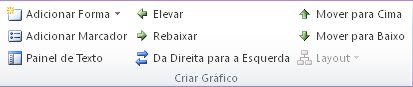
Se a guia Design SmartArt não estiver visível, selecione o elemento gráfico SmartArt. Talvez seja necessário clicar duas vezes no elemento gráfico para abrir a guia.
Siga um destes procedimentos:
- Para inserir um círculo depois do círculo selecionado, que sobreporá esse círculo selecionado, clique em Adicionar Forma Após.
- Para inserir um círculo antes do círculo selecionado, que sobreporá esse círculo selecionado, clique em Adicionar Forma Antes de.
Observação
- Quando for necessário adicionar um círculo ao diagrama de Venn, experimente adicionar a forma antes ou depois do círculo selecionado para obter o posicionamento desejado para o novo círculo.
- Para adicionar um círculo do Painel de Texto, clique em um círculo existente, mova o ponteiro antes ou depois do texto em que deseja adicionar o círculo e pressione Enter.
- Para excluir um círculo do diagrama de Venn, clique no círculo que deseja excluir e pressione Excluir.
Mover um círculo em um diagrama de Venn
- Para mover um círculo, clique nele e arraste-o para o novo local.
- Para mover um círculo em incrementos bem pequenos, mantenha pressionada a tecla CTRL enquanto pressiona as teclas de direção do teclado.
Alterar para um layout de diagrama de Venn diferente
Selecione o diagrama de Venn que você deseja alterar.
Na guia Design SmartArt , selecione um layout no grupo Layouts . Aponte para um layout para visualizá-lo e selecione o layout desejado.
- Para mostrar relações de sobreposição em uma sequência, clique em Venn Linear.
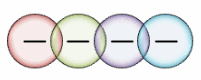
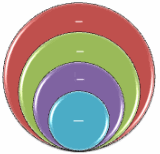
- Para mostrar relações de sobreposição com ênfase em crescimento ou gradação, clique em Venn Empilhado.
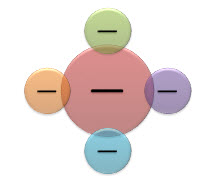
- Para mostrar relações de sobreposição e a relação com uma ideia central, clique em Venn Radial.
- Para mostrar relações de sobreposição em uma sequência, clique em Venn Linear.
Alterar as cores de um diagrama de Venn
Você pode rapidamente adicionar uma aparência de qualidade de designer e refinar seu elemento gráfico SmartArt. Você pode alterar as cores do diagrama de Venn. Também pode adicionar efeitos, como brilhos, bordas suaves ou efeitos 3D.
Clique no elemento gráfico SmartArt cujo estilo você deseja alterar.
- Na guia Design SmartArt , no grupo Estilos SmartArt , selecione Estilos Rápidos.
Se você não vir a guia Design SmartArt , verifique se selecionou o elemento gráfico SmartArt.
Dica
Ao posicionar o ponteiro sobre uma miniatura, você pode ver como as cores afetam o elemento gráfico SmartArt.
Alterar a cor ou o estilo da linha da borda de um círculo
No elemento gráfico SmartArt, clique com o botão direito do mouse na borda do círculo que deseja alterar e clique em Formatar Forma.
No painel Formatar Forma, se for necessário, clique na seta próxima da Linha para expor todas as opções e depois execute uma das seguintes ações:
- Para alterar a cor da borda do círculo, clique em Cor
 e clique na cor desejada.
- Para alterar o estilo de linha da borda do círculo, selecione os estilos de linha desejados, como Transparência, Largura ou Tipo de traço.
- Para alterar a cor da borda do círculo, clique em Cor
Alterar a cor do plano de fundo de um círculo em um diagrama de Venn
Clique no elemento gráfico SmartArt que deseja alterar.
Clique com o botão direito do mouse na borda de um círculo e clique em Formatar Forma.
No painel Definir Forma, em Preenchimento, clique em Preenchimento sólido.
Clique em
de Cores e clique na cor desejada.- Para alterar o plano de fundo para uma cor que não esteja nas cores do tema, clique em Mais Cores e clique na cor desejada na guia Standard ou misture sua própria cor na guia Personalizar. As cores personalizadas e as cores na guia Standard não serão atualizadas se você alterar posteriormente o tema do documento.
- Para aumentar a transparência das formas no diagrama, mova o controle deslizante Transparência ou digite um número na caixa ao lado do controle deslizante. Você pode variar a porcentagem de transparência de 0% (totalmente opaco - configuração padrão) até 100% (totalmente transparente).
Aplicar um Estilo de SmartArt a um diagrama de Venn
Um Estilo de SmartArt é uma combinação de vários efeitos, como estilo de linha, bisel ou rotação 3D, que você pode aplicar aos círculos do elemento gráfico SmartArt para criar uma aparência diferenciada.
Clique no elemento gráfico SmartArt que deseja alterar.
Na guia Design SmartArt , no grupo Estilos de SmartArt , clique no Estilo de SmartArt desejado.
Para ver mais estilos de SmartArt, clique no botão Mais

Observação
Ao posicionar o ponteiro sobre uma miniatura, você pode ver como o Estilo de SmartArt afeta o elemento gráfico SmartArt.
Dica
No PowerPoint, você pode animar seu diagrama de Venn para enfatizar cada círculo. Para obter mais informações, consulte Animar um elemento gráfico SmartArt.
Confira também
Escolher um elemento gráfico SmartArt