

Cada layout de SmartArt fornece uma maneira diferente de expressar seu conteúdo e melhorar sua mensagem. Alguns layouts simplesmente adicionam polidez visual a uma lista com marcadores e outros layouts (como organogramas e diagramas Venn) foram projetados para retratar tipos específicos de informações.
Dica
Clique nos títulos abaixo para saber mais sobre cada tópico.
Informações a serem consideradas ao escolher um layout para o seu elemento gráfico SmartArt
Antes de escolher um layout para o seu elemento gráfico SmartArt, pergunte-se o que deseja transmitir e de que maneira deseja que suas informações apareçam. Como você pode alternar layouts de maneira rápida e fácil, experimente outros layouts (de vários tipos) até encontrar aquele que melhor ilustre sua mensagem. Um tipo é parecido com uma categoria que pode ajudar a escolher rapidamente o layout apropriado para suas informações. Experimente tipos diferentes de elementos gráficos SmartArt. A tabela abaixo não é uma lista completa, mas ajuda como ponto de partida.
| Para fazer isto | Use esse tipo |
|---|---|
| Mostrar informações não sequenciais. | Lista |
| Mostrar etapas em um processo ou linha do tempo; criar um fluxograma. | Processo |
| Mostrar um processo contínuo. | Ciclo |
| Criar um organograma. | Hierarquia |
| Mostrar uma árvore de decisão. | Hierarquia |
| Ilustrar conexões. | Relação |
| Mostrar como as partes se relacionam com o todo. | Matriz |
| Mostrar relações proporcionais com o maior componente da parte superior ou inferior. | Pirâmide |
| Use imagens de forma destacada para transmitir ou enfatizar o conteúdo. | Imagem |
Além disso, leve em consideração a quantidade de texto que você tem, pois esse fator afeta a aparência e o número de formas necessárias em um layout. Existem muitos pontos principais com subpontos abaixo deles? Os detalhes são maiores que os pontos de resumo, ou vice versa? No geral, os elementos gráficos SmartArt são mais eficientes quando o número de formas e a quantidade de texto são limitados por pontos principais. Grandes quantidades de texto podem prejudica o apelo visual do seu elemento gráfico SmartArt e dificultar a transmissão da sua mensagem visualmente. No entanto, alguns layouts, como o layout Lista Trapezoide no tipo Lista, funcionam bem com grandes quantidades de texto.
Para cada tipo de elemento gráfico SmartArt, estão disponíveis muitos layouts exclusivos. Alguns têm espaços reservados para imagens. Alguns são compostos de formas separadas para cada item de informação, incluindo subpontos. Há layouts que combinam subpontos com seus pontos de resumo. Observar o posicionamento das informações de resumo em relação aos detalhes ajuda você a ter uma ideia de qual informação receberá mais atenção do seu público. Os dados mais importantes devem estar na posição de maior destaque.
Alguns layouts para elementos gráficos SmartArt contêm um número limitado de formas. Por exemplo, o layout Setas Contrabalançadas no tipo Relação foi projetada para mostrar duas ideias ou conceitos opostos. Somente duas formas podem conter texto e o layout não pode ser alterado para exibir mais ideias ou conceitos. Se você escolher um layout com um número limitado de formas, poderá dizer qual conteúdo não aparecerá no seu elemento gráfico SmartArt, pois um X vermelho (em vez de um ponto de marcador) aparecerá ao lado desses itens no Painel de texto.
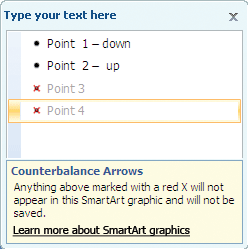
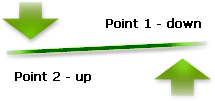
Se você precisar transmitir mais de duas ideias, alterne para outro layout de elemento gráfico SmartArt com mais de duas formas para texto, como o layout Pirâmide Básico do tipo Pirâmide. Lembre-se de que alterar layouts ou tipos de elementos gráficos SmartArt pode alterar o significado das informações. Por exemplo, um layout de elemento gráfico SmartArt com setas que apontam para a direita, como Processo Básico do tipo Processo, tem um significado diferente de um elemento gráfico SmartArt com setas que formam um círculo, como Ciclo Contínuo do tipo Ciclo.
Quando você alterna para um layout de elemento gráfico SmartArt, a maior parte do texto e de outros conteúdos, cores, estilos, efeitos e formatação de texto são automaticamente transportados para o novo layout.
Ou, é possível reavaliar seu conteúdo para ver se alguma das informações é menos importante para sua mensagem. Os elementos gráficos SmartArt com menos conceitos e menos palavras são normalmente mais eficientes.
Se você não conseguir encontrar o layout exato que deseja, poderá remover formas de seu elemento gráfico SmartArt para ajustar a estrutura do layout. Por exemplo, o layout Processo Básico no tipo Processo aparece com três formas, mas seu processo pode precisar apenas de duas formas ou de até cinco formas. À medida que você adiciona ou remove formas e edita o texto, a organização e a quantidade de texto nas formas são atualizadas automaticamente , mantendo o design e a borda original do layout do elemento gráfico SmartArt.
Ao selecionar um novo layout, um texto de espaço reservado (como [Texto]) é exibido. O texto de espaço reservado não é impresso e não aparece durante uma apresentação do PowerPoint. Você pode substituir o texto do espaço reservado por seu próprio conteúdo. Se alternar layouts com o texto do espaço reservado aparecendo, você verá o texto do espaço reserva+do no novo layout. Observe que as formas sempre aparecem e são impressas a menos que você as exclua.
Além disso, leve em consideração o tamanho do espaço no qual colocará o elemento gráfico SmartArt. Por exemplo, se você tiver um espaço alto e estreito, escolha um layout vertical como Processo em Ziguezague no tipo Processo, em vez de um layout horizontal como Setas de Processo no tipo Processo.
Alguns layouts têm uma taxa de proporção fixa, por isso talvez não ocupem todo o espaço. A taxa de proporção se refere à taxa entre a largura e a altura. Por exemplo, se você colocar o layout Matriz de Grade no tipo Matriz em um espaço mais largo do que alto, o elemento gráfico SmartArt não usará todo o espaço em branco da largura. Para alterar a taxa de proporção, você pode alterar o layout do slide ou do documento, alterar o tamanho do espaço no qual está colocando o elemento gráfico SmartArt (dessa forma, alterando a aparência do elemento gráfico SmartArt) ou alternar para um layout com uma taxa de proporção diferente.
Tipos de layout
A galeria Escolher um Gráfico SmartArt exibe todos os layouts disponíveis divididos em onze tipos diferentes — Todos, Lista, Processo, Ciclo, Hierarquia, Relação, Matriz, Pirâmide, Imagem, Office.com e Outros. (O tipo Office.com mostra layouts adicionais disponíveis no Office.com. O tipo Outro aparecerá somente se você adicionar elementos gráficos SmartArt personalizados e não adicioná-los a um dos outros tipos.) As descrições que sugerem que tipo de informação é apropriada para um determinado layout aparecem na imagem maior ao lado da galeria Escolher um Elemento Gráfico SmartArt .
Selecione um layout
Qual layout você deseja usar?
Todos
Todos os layouts disponíveis para elementos gráficos SmartArt aparecem no tipo Todos.
Ao escolher um layout, lembre-se do seguinte:
- Os layouts que contêm setas sugerem fluxo ou progressão em uma determinada direção.
- Os layouts que contêm linhas conectadas em vez de setas sugerem conexões, mas não necessariamente fluxo ou progressão.
- Os layouts que não contêm linhas conectadas ou setas mostram um conjunto de objetos ou ideias sem uma relação forte uns com os outros.
Lista
Se quiser que o texto com marcador se destaque, você poderá transferir com facilidade o texto para as formas que colorir, dimensionar e enfatizar com efeitos visuais ou animação. Ao usar um layout no tipo Lista, seus pontos principais ganham visibilidade e impacto em formas coloridas que enfatizam sua importância. Os layouts de Lista agrupam informações que não seguem um esquema ou processo sequencial. Ao contrário dos layouts de Processo, os layouts de Lista normalmente não têm setas ou um fluxo direcional.
Como ilustra o exemplo abaixo, uma lista com marcadores podem ser muito mais dramática ao convertê-la em um elemento gráfico SmartArt.
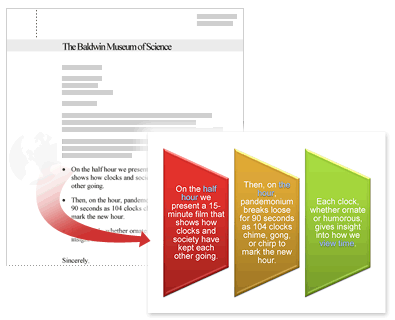
Alguns layouts de Lista incluem formas de imagem para que você possa dar ênfase ao seu texto com uma pequena imagem ou um desenho. Embora a forma de espaço reservado para imagem tenha sido projetada para exibir imagens, é possível adicionar uma imagem como preenchimento a qualquer forma.
Dica
Em vez de colocar grandes quantidades de texto em um elemento gráfico SmartArt, coloque apenas os pontos principais no elemento gráfico SmartArt e, em seguida, faça com que outro slide ou documento explique seus pontos principais..
Processo
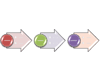
Ao contrário dos layouts de Lista,os layouts do tipo Processo normalmente têm um fluxo direcional e são usados para ilustrar as etapas ou estágios em um processo ou fluxo de trabalho, como etapas sequenciais para concluir uma tarefa, fases gerais no desenvolvimento de um produto ou uma linha de tempo ou cronograma. Use os layouts de Processo quando quiser mostrar como as etapas ou fases seguem um a outra para produzir um resultado. Os layouts de Processo estão disponíveis mostrando um processo em etapas verticais, horizontais ou uma combinação curva.
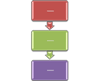
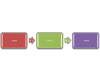
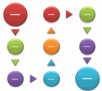
Também é possível usar os layouts de Processo para mostrar datas mais importantes em um cronograma de produção ou uma linha do tempo com marcadores de datas importantes.
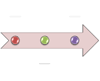 Outro layout que funciona bem para mostrar datas ou etapas numeradas é o layout Setas de Processo . É possível colocar números ou datas nas formas primárias (círculos) e texto para as etapas nas formas de seta que acompanham.
Observação
Para criar um fluxograma, use um layout como o Processo Curvo Vertical e substitua formas diferentes para as formas do fluxograma.

Ciclo
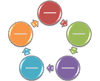
Embora seja possível usar um layout Processo para comunicar informações detalhadas, um layout no tipo Ciclo normalmente ilustra um processo circular ou repetitivo. É possível usar os layouts de Ciclo para mostrar ciclos de vida de produtos ou de vida animal, ciclos de ensino, processos repetidos ou em andamento (como um ciclo de escrita e publicação contínuo de um site), ou um ciclo de revisão de meta e desempenho anual do funcionário.
 Saiba mais:Tipo de ciclo Descrições gráficas SmartArt
Hierarquia
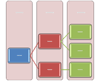
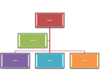
Talvez o uso mais comum para os layouts no tipo Hierarquia seja um organograma de uma empresa. Mas os layouts de Hierarquia também podem ser usados para mostrar árvores de decisão, árvores de família ou uma família de produtos.
Observação
Se você deseja criar um organograma, use o layout Organograma, o layout Organograma de Nomes e Cargos ou o layout Organograma de Imagem. Ao usar esses layouts, funcionalidades adicionais, como a forma de assistente e os layouts de deslocamento, são disponibilizados. Você pode saber mais sobre como criar organogramas lendo Criar um organograma.
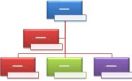
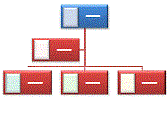
Saiba mais:Descrições gráficas SmartArt do tipo hierarquia
Relação
Os layouts no tipo Relação mostram relações não progressivas e não hierárquicas entre partes (como conceitos para entremear ou de sobreposição) e normalmente mostram relações ou conexões conceituais entre dois ou mais conjuntos de coisas. Bons exemplos de layouts de Relação são diagramas Venn, que mostram como as áreas ou conceitos se sobrepõe e se unem no centro de uma intersecção; layouts de alvo, que mostram confinamento; e layouts radiais, que mostram relações com uma base ou conceito principal. Saiba mais sobre como criar diagramas de Venn lendo criar um diagrama de Venn.
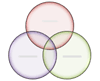
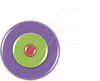
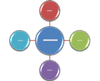
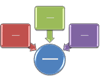
Layouts radiais também podem ser usados para mostrar partes reunidas para formar uma ideia principal ou central.
 Saiba mais:Tipo de relação Descrições gráficas SmartArt
Matriz
Os layouts no tipo Matriz normalmente classificam as informações e são bidimensionais. Eles são usados para mostrar a relação das partes com um todo ou com um conceito central. Os layouts de Matriz são uma boa escolha se você tiver quatro ou menos pontos principais e grandes quantidades de texto.
 Saiba mais:Descrições gráficas SmartArt do tipo de matriz
Pirâmide
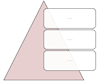
Os layouts no tipo Pirâmide mostram relações proporcionais ou hierárquicas que normalmente são construídas para cima. Eles funcionam melhor com informações que você deseja mostrar de cima para baixo ou de baixo para cima. Se quiser mostrar uma hierarquia horizontal, você deverá escolher o layout Hierarquia.
 Você também pode usar layouts de pirâmide para transmitir informações conceituais, como o layout Lista de pirâmide que permite digitar texto em formas fora da pirâmide.
 Saiba mais:Descrições gráficas SmartArt do tipo pirâmide
Imagem
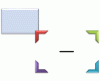
Os layouts do tipo Imagem são usados quando você deseja que uma imagem transmita sua mensagem com ou sem texto explicativo ou deseja usar imagens para complementar uma lista ou um processo.

Saiba mais:Tipo de imagem Descrições gráficas SmartArt
Office.com
Layouts adicionais disponíveis no Office.com são mostrados no tipo Office.com . Esse tipo será periodicamente atualizado com novos layouts.
Saiba mais:Office.com tipo Descrições gráficas SmartArt
Outro
Esse tipo pode ser usado para elementos gráficos SmartArt personalizados que não se encaixam em nenhum outro tipo descrito acima.
Trabalhando com SmartArt
Após selecionar o elemento gráfico SmartArt ideal para você, edite-o e personalize-o para atender às suas necessidades. Confira os seguintes artigos para saber mais sobre como trabalhar com os elementos gráficos SmartArt que você criar: