

Com o Microsoft PowerPoint, o Word, o Outlook ou o Excel, você pode alterar facilmente o contorno de uma foto transformando-a em uma forma como um círculo ou um retângulo arredondado. O recurso Cortar em Forma fornece opções para cortar uma imagem em uma forma específica ou começar com uma forma e, em seguida, inserir uma imagem dentro dela.
Este artigo se aplica às etapas que você pode usar para cortar imagens em diferentes aplicativos do Microsoft 365. Você pode usar as mesmas etapas no PowerPoint, no Word, no Outlook ou no Excel
Recortar uma imagem para uma forma
Quando você corta uma imagem em uma determinada forma, ela muda de tamanho para corresponder a essa forma, mantendo suas proporções iguais.
Adicione uma imagem ao seu arquivo do Microsoft 365, como uma apresentação do PowerPoint ou um documento do Word, selecionando Inserir na imagem da faixa de opções>. Haverá diferentes opções para você escolher onde obter sua imagem.
Dica
Se você quiser cortar a mesma imagem em várias formas, primeiro crie cópias da imagem original. Em seguida, corte cada cópia na forma desejada.
Depois de inserir a imagem, você verá a guia Formato da Imagem na faixa de opções. Você pode selecionar várias imagens e recortar todas elas ao mesmo tempo. No entanto, todas as imagens terão a mesma forma.
Observação
O corte múltiplo no Word pode ser difícil, pois não é possível selecionar várias imagens que tenham a opção de layout padrão Alinhado com o Texto.
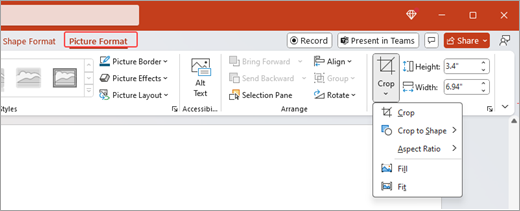
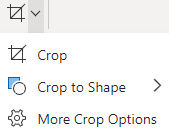
Na faixa de opções, vá para Formato da Imagem e selecione a seta em Recortar
 .
. 
Personalize sua imagem:
Para alterar a forma, selecione Cortar forma. A forma é aplicada imediatamente à sua imagem.
Se você quiser preencher toda a forma com a imagem, selecione Preenchimento de Corte>. Algumas bordas externas da imagem podem ser cortadas. Não haverá espaço vazio nas margens da forma.
Para fazer com que a imagem inteira caiba na forma, selecione Cortar Ajuste>. Pode haver algum espaço vazio nas margens da forma.
Observação
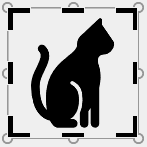
Quando você seleciona Preencher ou Ajustar, alças de corte pretas aparecem nas bordas e cantos da imagem.
Selecione a imagem e arraste-a para ajustar a posição da imagem dentro do quadro. Isso pode ajudar você a centralizar a parte mais importante da imagem dentro da forma.
Corte as margens da imagem arrastando as alças pretas de corte para dentro. Se você arrastar uma das alças dos cantos, ela cortará dois lados adjacentes ao mesmo tempo. Para cortar uniformemente em dois lados paralelos ao mesmo tempo, mantenha pressionada a tecla Ctrl e arraste a alça de corte lateral para dentro.
Selecione Cortar
quando terminar.
Começar com uma forma e adicionar uma imagem
Uma imagem pode ser usada para preencher uma forma, e a forma pode ser editada ou cortada.
Adicionar uma imagem a uma forma específica
- Adicione uma forma ao seu arquivo do Microsoft 365 selecionando Inserir na faixa de opções >Formas. Em seguida, selecione uma forma na galeria. Para obter mais informações, consulte Adicionar formas.
- Depois de inserir a imagem, você verá a guia Formato de Forma na faixa de opções.
- Vá para Formato da Forma e selecione Imagem de Preenchimento>da Forma.
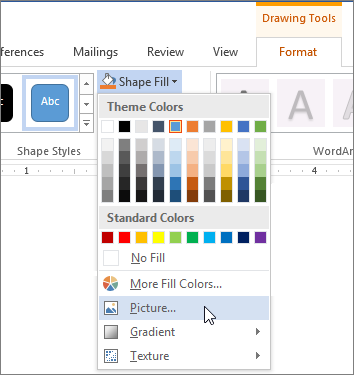
- Selecione a imagem. Haverá diferentes opções para você escolher onde obter sua imagem.
- Depois de selecionar a imagem, ela será adicionada automaticamente à forma.
Redimensionar a forma
Para alterar as dimensões da forma preenchida mantendo seu formato básico, selecione-a e arraste qualquer uma das alças de dimensionamento.
Como ajustar uma imagem em uma forma
Se a imagem estiver inclinada, cortada ou não preencher a forma da maneira desejada, você poderá ajustá-la com as ferramentas Ajustar e Preencher no menu Cortar .
- Selecione a forma que deseja editar no seu arquivo do Microsoft 365. Em seguida, acesse Formato de Imagem na faixa de opções.
- Selecione a seta em Cortar para personalizar sua forma. Para redimensionar a imagem de modo que toda a área da imagem seja preenchida, selecione Cortar>Preenchimento. Para redimensionar a imagem para que ela apareça no quadro e mantenha sua forma original, selecione CortarAjustar>.
- Ajuste a área de corte usando as alças de corte. Consulte Recortar uma imagem.
- Quando terminar, pressione Esc ou selecione qualquer lugar fora da imagem para enviar as alterações.
Usar pontos de edição para editar ou recortar uma forma
Embora as ferramentas de corte não estejam disponíveis para formas, você pode usar a ferramenta Editar pontos para personalizar uma forma.
- Selecione a forma que deseja editar no seu arquivo do Microsoft 365.
- Selecione Formato de Forma e, em seguida, selecione Editar Forma Imagem do
 no canto > superior esquerdo Editar Pontos.
 - Arraste os pontos pretos (pontos de vértice) até que a forma tenha a aparência desejada.
- Para excluir um ponto de vértice, segure a tecla Ctrl e selecione-a. Para adicionar um ponto de vértice, mantenha pressionada a tecla Ctrl enquanto seleciona qualquer lugar no perímetro da forma que ainda não tenha um ponto de vértice.
 de Corte" e, em seguida, arraste as pegas pretas de corte para dentro. Se você arrastar uma das alças dos cantos, ela cortará dois lados adjacentes ao mesmo tempo.