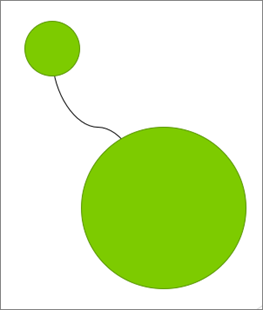
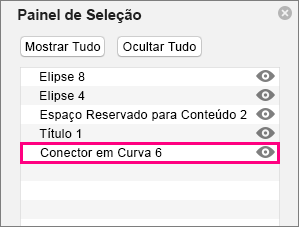
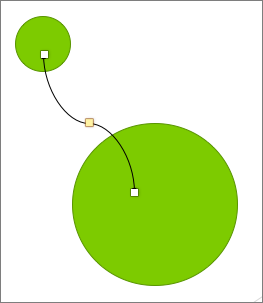
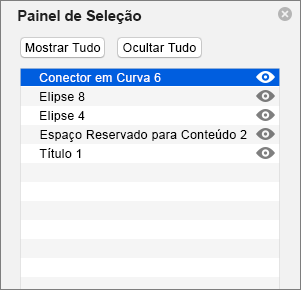
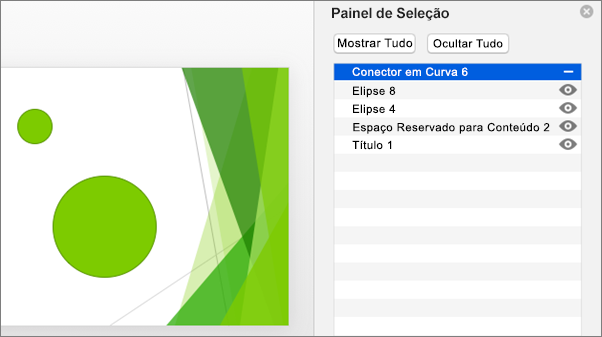
Selecione objetos, formas, imagens ou caixas de texto para alterá-los ou movê-los. As alças de dimensionamento indicam que uma forma ou objeto foi selecionado.
Qual aplicativo do Office você está usando?
Excel
Clique no objeto para selecioná-lo. Se isso não o selecionar, na guia Início, no grupo Edição, clique em Localizar e Selecionare siga um destes procedimentos:
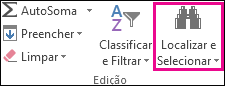
- Para selecionar objetos que estão ocultos, empilhados ou por trás do texto, clique em Selecionar Objetos e, depois, desenhe uma caixa sobre os objetos.
- Para abrir o painel de tarefas em que você pode selecionar, selecionar várias vezes, mostrar, ocultar ou alterar a ordem dos objetos, clique no Painel de Seleção e clique nas opções desejadas.
Dicas para selecionar formas e objetos
| Para fazer isso | Siga este procedimento: |
|---|---|
| Selecionar vários objetos. | Mantenha pressionada a tecla Shift ou Ctrl enquanto clica nos objetos. |
| Selecione um objeto que está abaixo de outros objetos e avance na pilha de objetos. | Selecione o objeto superior e pressione Tab. |
| Selecione um objeto que está abaixo de outros objetos e recue na pilha de objetos. | Selecione o objeto superior e pressione Shift+Tab. |
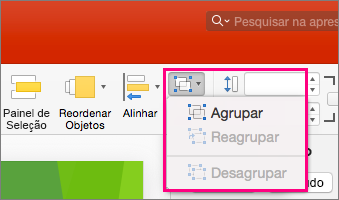
| Selecione os objetos que fazem parte de um grupo. | Selecione o grupo e siga um destes procedimentos:
|
| Cancelar a seleção de um objeto de cada vez. | Mantenha pressionada a tecla Shift ou Ctrl enquanto clica em cada objeto. |
Veja Também
Agrupar ou desagrupar formas, imagens ou outros objetos
PowerPoint
Clique no objeto para selecioná-lo. Se isso não funcionar, na guia Início no grupo Edição, clique em Selecionar e siga um destes procedimentos:

- Para selecionar todos os objetos e espaços reservados no slide, clique em Selecionar Tudo.
- Para selecionar objetos que estão ocultos, empilhados ou por trás do texto, clique em Selecionar Objetos e, depois, desenhe uma caixa sobre os objetos.
- Para abrir o painel de seleção, onde você pode selecionar, selecionar várias vezes, mostrar, ocultar ou alterar a ordem dos objetos, clique em Painel de Seleção e clique nas opções desejadas.
Dicas para selecionar formas e objetos
| Para fazer isso | Siga este procedimento: |
|---|---|
| Selecionar vários objetos. | Mantenha pressionada a tecla Shift ou Ctrl enquanto clica nos objetos. |
| Selecione um objeto que está abaixo de outros objetos e avance na pilha de objetos. | Selecione o objeto superior e pressione Tab. |
| Selecione um objeto que está abaixo de outros objetos e recue na pilha de objetos. | Selecione o objeto superior e pressione Shift+Tab. |
| Selecione os objetos que fazem parte de um grupo. | Selecione o grupo e siga um destes procedimentos:
|
| Cancelar a seleção de um objeto de cada vez. | Mantenha pressionada a tecla Shift ou Ctrl enquanto clica em cada objeto. |