
Desativar a compactação de imagem melhora a qualidade da imagem, mas imagens descompactadas podem resultar em tamanhos de arquivo muito grandes.
Observação
As etapas para desativar a compactação de imagem são diferentes no Outlook. Para desativar a compactação de imagens que você adicionou a uma mensagem, consulte as instruções abaixo do Outlook.
Desativar a compactação no Word, PowerPoint ou Excel
Clique emOpçõesde Arquivo>.
Na caixa Opções , clique em Avançado.
Na lista em Tamanho e Qualidade da Imagem, siga um destes procedimentos. (Este exemplo mostra as opções no Word.)
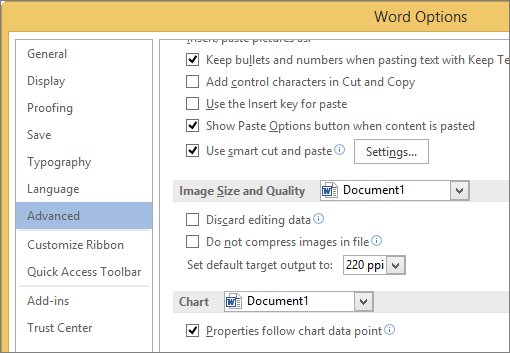
- Ignore a lista suspensa para selecionar seu documento atual por padrão.
- Clique na seta de lista e selecione o arquivo para o qual você deseja desativar a compactação de imagem.
- Escolha Todos os Novos Documentos (aplica-se somente ao Word) para desativar a compactação de imagem em todos os documentos futuros.
Em Tamanho e Qualidade da Imagem, marque a caixa de marca Não compactar imagens no arquivo. Essa configuração se aplica apenas ao documento selecionado na lista Tamanho e Qualidade da Imagem , a menos que você também selecione Todos os Novos Documentos.
Para compactar uma imagem individual ou definir outras opções de qualidade ou resolução de imagem, consulte Reduzir o tamanho do arquivo de uma imagem.
Desativar a compactação no Outlook
A opção para desativar a compactação de imagem no Outlook estará disponível somente depois que você tiver adicionado uma imagem a uma mensagem de email como anexo.
- Na mensagem de email à qual você anexou uma imagem, clique emInformaçõesdo arquivo>.
- Em Anexos de imagem , na parte superior, selecione Não redimensionar imagens.