Gostaríamos de saber sua opinião sobre o que está funcionando bem, o que não está e quaisquer ideias de melhorias, incluindo possíveis novos recursos e funções. Suas contribuições nos ajudarão a melhorar a experiência do usuário para você e todos os usuários do Microsoft 365 em todo o mundo.
Para tornar seus comentários mais acionáveis, inclua uma captura de tela (quando aplicável). Além disso, de preferência, selecione a opção para permitir que entremos em contato com você e, em seguida, forneça seu endereço de e-mail.
Observação
As versões mais recentes dos aplicativos do Microsoft 365 enviarão suas preocupações mais diretamente à equipe aplicável. Para obter a melhor experiência de comentários, atualize seus aplicativos.
A maneira mais rápida de fazer com que seus comentários cheguem aos ouvidos de nossos desenvolvedores é em qualquer aplicativo do Microsoft 365. Eles leem o feedback dos clientes diariamente.
No aplicativo, acesseComentários da Ajuda>.
ou
No aplicativo, acesseEnviar Comentários de Arquivo>.
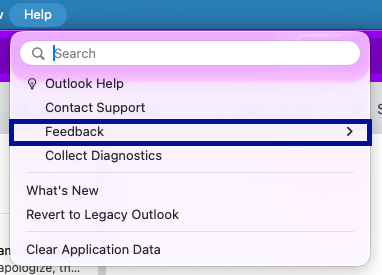
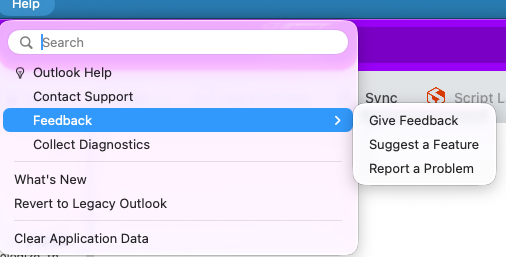
Clique no menu Ajuda e escolha Comentários.
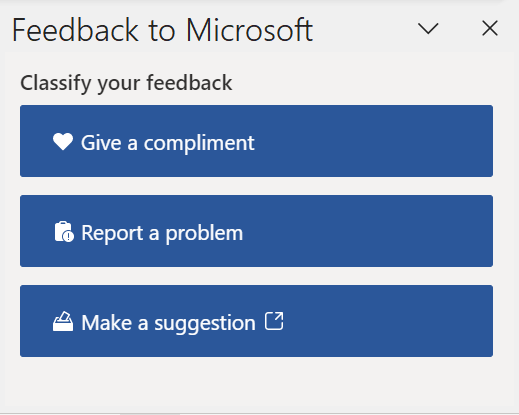
Na caixa de diálogo que é aberta, selecione os comentários que você deseja fornecer.
Outlook
Observação
A opção de fazer uma sugestão em Fornecer Comentários está disponível atualmente apenas para o novo Outlook para MacOS.
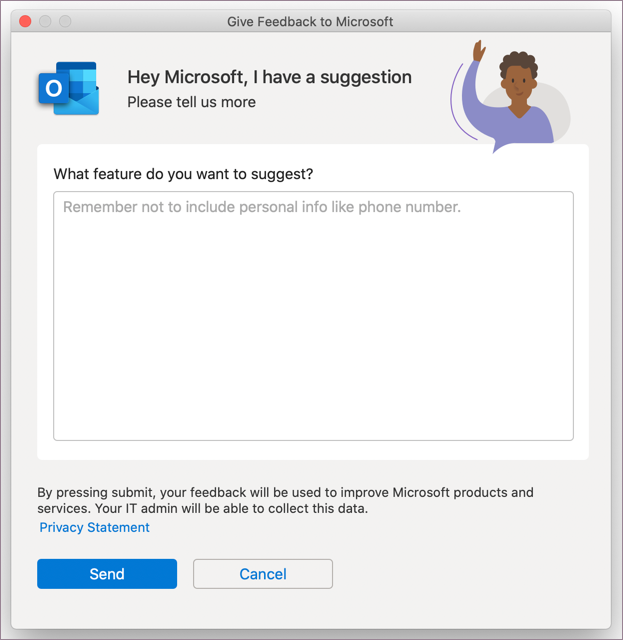
Para o Outlook no MacOS, quando você seleciona Fornecer comentários, a caixa de diálogo que é aberta permite que você ofereça uma sugestão diretamente à nossa equipe de produto.
Em um aplicativo móvel do Microsoft 365, selecione sua imagem de perfil no canto superior esquerdo. Em seguida, selecione Ajuda & Comentários na lista.
No aplicativo móvel Outlook, selecione Página Inicial para abrir o menu lateral no canto superior esquerdo. Selecione Ajuda & Comentários>Enviar comentários.
Em um aplicativo do Microsoft 365, selecione sua imagem de perfil no canto superior esquerdo. Em seguida, escolha Enviar Comentários.
O caminho mais rápido para os ouvidos dos nossos desenvolvedores é direto de dentro do Office para a Web. E se quiser, você pode até nos informar seu endereço de e-mail caso precisem entrar em contato com você para esclarecimentos. Eles leem todos os comentários.
- Você precisará estar conectado para enviar comentários sobre Outlook.com ou Outlook na Web. Depois de entrar, selecione Ajuda para abrir o painel Ajuda e selecione Comentários na parte inferior do painel.
- Em qualquer outro Office Web App, selecione Ajuda>,Comentários.

