

O recurso Traduzir está disponível atualmente para o Word, Excel, OneNote, Outlook e PowerPoint.
Importante
O recurso Tradutor não está mais disponível para o Microsoft 365 operado pela 21Vianet.
Observação
Os procedimentos do Outlook para a Web são os mesmos do novo Outlook para Windows. Selecione a guia Web acima para obter essas instruções.
Traduzir um email no Outlook
No Outlook, você pode traduzir palavras, frases e mensagens completas quando precisar. Você também pode configurar o Outlook para traduzir automaticamente as mensagens recebidas em outros idiomas.
Ao receber um email em outro idioma, você verá um aviso na parte superior da mensagem perguntando se deseja que o Outlook o traduza para o seu idioma preferido.
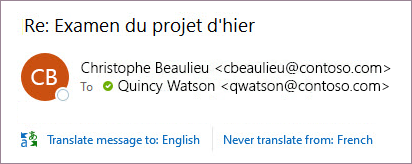
Ao receber um email em outro idioma, você pode responder de duas maneiras diferentes:
- Na mensagem, selecione Traduzir mensagem. O Outlook substitui o texto da mensagem pelo texto traduzido.
Depois de traduzir a mensagem, você pode selecionar Mostrar original para ver a mensagem no idioma original ou Ativar a tradução automática para sempre traduzir mensagens para o seu idioma preferido. - Na mensagem, selecione Nunca traduzir. O Outlook não perguntará se você deseja traduzir mensagens desse idioma no futuro.
Se, por algum motivo, o Outlook não oferecer essas opções, selecione o botão Traduzir na faixa de opções ou clique com o botão direito do mouse na mensagem e selecione Traduzir e, em seguida, Traduzir Mensagem.
- Na guia Página Inicial , selecione Traduzir>Mensagem.
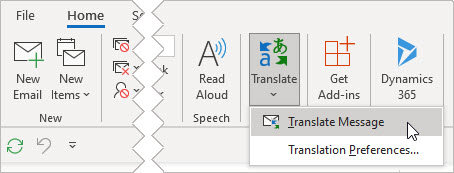
Para alterar suas preferências de tradução, acesse Preferências > de tradução da página inicial>.
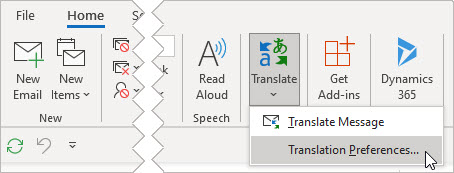
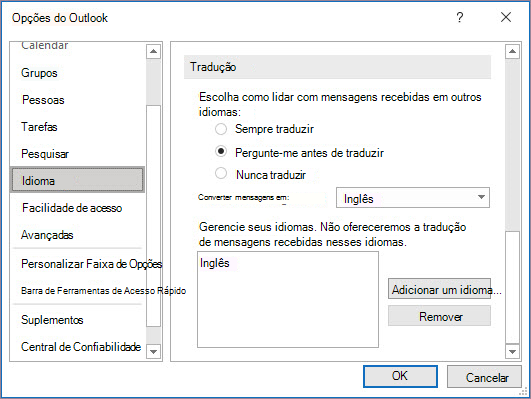
Aqui você pode definir o idioma de sua preferência.
Traduzir parte de um email
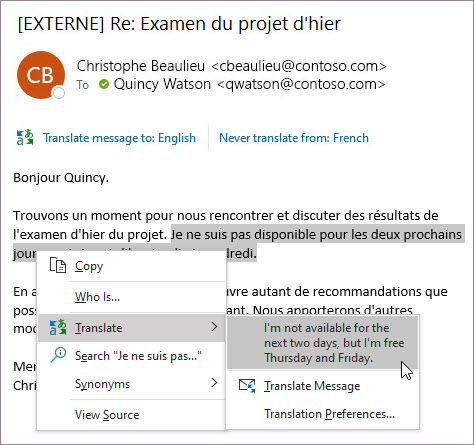
Para traduzir apenas um pedaço de texto de uma mensagem, selecione esse texto e clique com o botão direito do mouse. O Outlook mostrará a tradução ali mesmo no menu de contexto exibido.
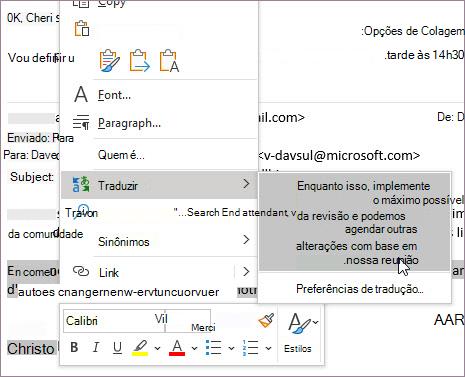
Você também pode selecionar o texto e clicar com o botão direito do mouse para traduzir para o idioma de sua preferência ao escrever um email. Ao clicar no texto traduzido, você pode inseri-lo na mensagem que está escrevendo.
Para saber mais, consulte Anúncio de novos recursos de tradução no Outlook.
Observação
A tradução automática e as sugestões de tradução inteligente estão disponíveis apenas para caixas de correio do Exchange Online.
O Word para Microsoft 365 facilita
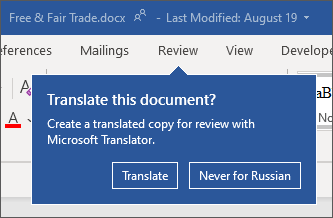
No Word para Microsoft 365, quando você abre um documento em um idioma diferente de um idioma instalado no Word, o Word oferece inteligentemente a tradução do documento para você. Clique no botão Traduzir e uma nova cópia traduzida por máquina do documento será criada para você.
Traduzir palavras ou frases em Word, Excel ou PowerPoint
No documento, na apresentação ou na planilha, realce a célula ou o texto que pretende traduzir.
Selecione Revisar>Traduzir.
Selecione o idioma para ver a tradução.
Escolha Inserir. O texto traduzido substituirá o texto realçado na etapa 1.
Observação
No Excel, não há um botão Inserir, portanto você tem que copiar/colar o texto realçado na etapa 1.
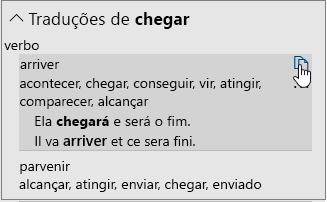
Você poderá ver uma lista de várias traduções. Expanda o item traduzido para mostrar um exemplo de uso nos dois idiomas. Escolha a opção desejada e selecione Copiar.
Este recurso está disponível para assinantes do Microsoft 365 e Office 2021 . Você também deve estar conectado à Internet e ter as experiências conectadas ao Office habilitadas para usar o Tradutor.
Os assinantes recebem aprimoramentos e novos recursos todos os meses.
Não sabe qual é a sua versão do Office? Consulte Qual versão do Office estou usando?
No momento, esse recurso não está disponível para clientes que usam o Microsoft 365 operado pela 21Vianet.
Traduzir um arquivo inteiro no Word
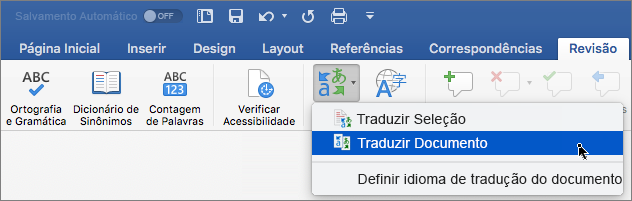
- Selecione Revisar>Traduzir>Traduzir Documento.
- Selecione o idioma para ver a tradução.
- Selecione Traduzir. Uma cópia do documento traduzido será aberta em outra janela.
- Selecione OK na janela original para fechar o tradutor.
Esse recurso está disponível para assinantes do Microsoft 365 e do Office 2021. Você também deve estar conectado à Internet e ter as experiências conectadas ao Office habilitadas para usar o Tradutor.
Os assinantes recebem aprimoramentos e novos recursos todos os meses.
Não sabe qual é a sua versão do Office? Consulte Qual versão do Office estou usando?
Traduzir palavras ou frases no OneNote
- Em suas anotações, realce o texto a ser traduzido.
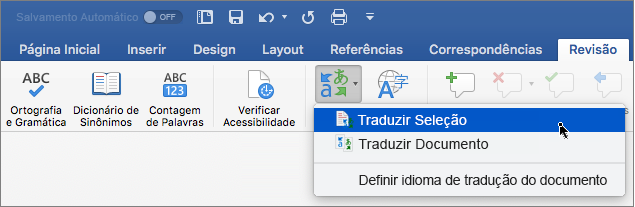
- Selecione Revisar>Traduzir>traduzir o texto selecionado.
- Selecione o idioma para ver a tradução.
- Escolha Inserir. O texto traduzido substituirá o texto realçado na etapa 1.
Traduzir uma página inteira no OneNote
- Selecione Revisar>Traduzir>Página de Tradução.
- Selecione o idioma para ver a tradução.
- Selecione Traduzir. A página traduzida será adicionada como uma subpágina da página existente.
- Selecione OK na janela original para fechar o tradutor.
Alterar o idioma da tradução
Se, posteriormente, você quiser alterar o idioma de destino para tradução de documentos ou se precisar traduzir um documento para mais de um idioma, poderá fazê-lo, selecionando Definir idioma de tradução de documentos ou preferências de tradução no menu Traduzir ou, na guia Arquivo , selecione Opções e escolha Idioma.
Confira também



Mais informações
- Idiomas do Microsoft Translator
- Idiomas escritos da direita para a esquerda
- Pacote de Acessórios de Idiomas para o Office
- Alterar o idioma usado pelo Office nos menus e nas ferramentas de revisão de texto
- Habilitar ou alterar o idioma do layout de teclado
- Verificar a ortografia e a gramática em um idioma diferente