
Se você instalar o Office em um computador com Windows 10 e não conseguir encontrar os atalhos do Office no menu Iniciar ou em Todos os aplicativos, é provável que você tenha mais de 512 aplicativos na lista Todos os aplicativos.
Observação
- Corrigimos este problema na atualização de novembro do Windows 10, que será baixada e instalada automaticamente quando estiver disponível. Se você ainda não tem a atualização, confira estas perguntas frequentes para ver um método manual de marcar se existem atualizações.
- Caso não seja possível instalar a atualização de novembro do Windows 10, ou enquanto espera para instalar a atualização, você pode usar a solução alternativa neste artigo.
Fixar um programa na barra de tarefas ou na área de trabalho
As soluções alternativas a seguir permitem fixar um programa na barra de tarefas ou na área de trabalho, para que você possa encontrá-lo facilmente.
Para criar um atalho para o Outlook, confira Criar um atalho na área de trabalho.
Abrir um documento existente
Encontre um documento, planilha ou apresentação existente no computador e abra-o.
Depois que o aplicativo estiver aberto, clique com botão direito do mouse na barra de tarefas e selecione Fixar este programa na barra de tarefas.
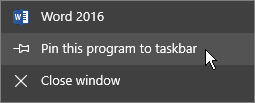
Criar um novo documento
Clique com o botão direito do mouse na área de trabalho para abrir o menu.
Selecione Novo e escolha o aplicativo para o tipo de documento que você deseja criar, por exemplo, documento do Microsoft Word.
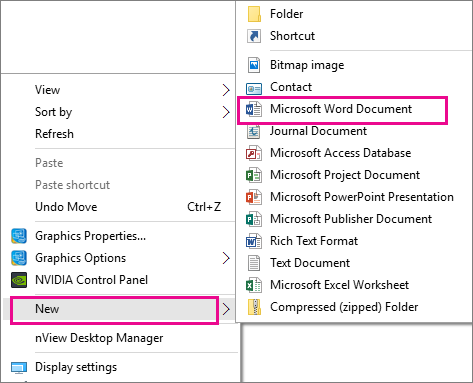
Quando o novo arquivo aparecer em sua área de trabalho, clique duas vezes nele ou toque para abri-lo.
Depois que o aplicativo estiver aberto, clique com botão direito do mouse na barra de tarefas e selecione Fixar este programa na barra de tarefas.
Criar um atalho na área de trabalho
Vá para o menu >Iniciar Explorador de Arquivos.

Vá para a pasta Office 16:
- Para o Office de 32 bits, vá para C:\Program Files (x86)\Microsoft Office\root\Office16.
- Para o Office de 64 bits, vá para C:\Program Files\Microsoft Office\root\Office16.
Encontre o programa do Office para o qual deseja criar um atalho: WINWORD,EXCEL,POWERPNT,ONENOTE, OUTLOOK,MSPUB ou MSACCESS.
Dica
Para localizar o programa rapidamente, você pode procurá-lo na caixa Pesquisar o Office 16 no canto superior direito da janela.

Clique com o botão direito do mouse no programa e selecione Criar atalho.
Escolha Sim no alerta que é exibido.

É criado um atalho na área de trabalho do programa que você escolheu.
Descubra quantos aplicativos você instalou
Você pode marcar quantos aplicativos tem executando este script do PowerShell.
No menu Iniciar, pesquise Windows PowerShell.
Na janela do Windows PowerShell, digite
Get-StartApps | measuree selecione Enter.
O número ao lado de Contagem mostra quantos aplicativos você tem instalados.