
Fizemos algumas melhorias na experiência de tinta no Word, Excel e PowerPoint para Microsoft 365 e iOS. Neste artigo, daremos uma rápida introdução a essas alterações.
Caneta de ação do Word
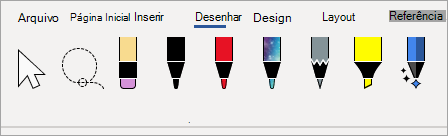
A primeira é a Action Pen do Word, que é uma maneira mais fácil de iniciar a experiência de edição de tinta no Word.
Você encontra a Action Pen na extremidade direita da caixa de ferramentas da caneta. Basta selecioná-lo e começar a editar. Isso substitui o antigo botão do Editor de Tinta que você tinha na guia Desenhar do Word.
Dica
Se você tiver um dispositivo habilitado para toque, como um Microsoft Surface, também poderá tocar na Action Pen e usar apenas o dedo para editar.
Laço
O Excel e o PowerPoint já têm o Laço há algum tempo, e agora ele está no Word. Use o Laço para selecionar tinta em seu documento. Você pode selecionar traços individuais ou palavras ou formas inteiras. Depois de selecionada, você pode alterar, mover ou excluir a tinta.
Selecione o Laço (você o encontrará na extremidade esquerda da caixa de ferramentas da caneta) e desenhe ao redor da tinta que deseja selecionar. Não precisa ser um círculo perfeito, basta desenhar o Laço ao redor da tinta, seja qual for a forma, e ele será selecionado.
Borracha de ponto
Outro recurso que o PowerPoint tem há algum tempo, que agora está no Word, é a borracha de pontos. A borracha que você tinha no Word era uma borracha de traços, o que significa que quando você passava a borracha pela tinta, ela apagava todo o traço de uma vez. Essa é uma maneira rápida de limpar rapidamente sua tinta, mas não é muito precisa. Se você quiser apenas apagar parte de um traço de tinta, convém usar a nova borracha de ponto. Isso funciona mais como uma borracha que você teria em um lápis real, apenas a tinta sobre a qual você passa a borracha será apagada.
Para usá-la, selecione a borracha - ela está ao lado do Laço - e, em seguida, selecione o botão de borracha uma segunda vez para abrir as opções de borracha. Selecione Borracha de Ponto e você está pronto para apagar.
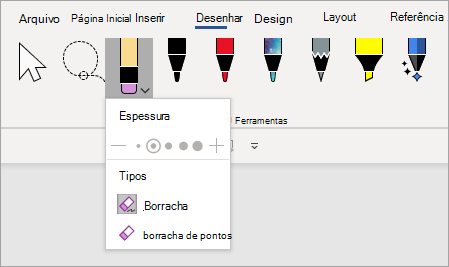
A borracha de pontos ainda não está disponível para Excel.
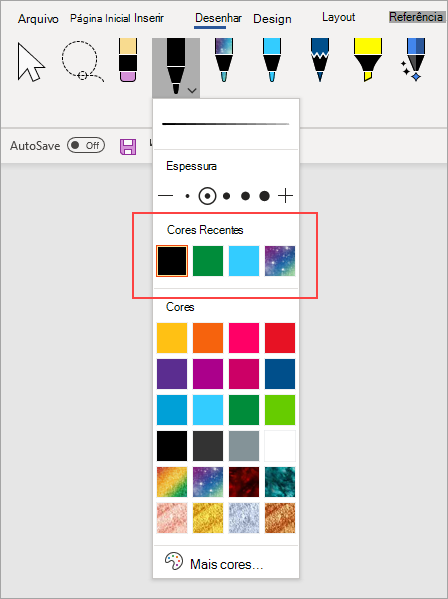
Cores recentes da caneta
Quando você clica na seta suspensa em uma caneta ou marca-texto para alterar sua cor, você encontrará uma seção logo abaixo de Espessura que permite escolher entre as cores recentes que você usou.
As personalizações de caneta não são mais móveis
Também estamos alterando a forma como as personalizações da caixa de ferramentas da caneta são salvas. Quando você personaliza a caixa de ferramentas, como modificar a cor de uma caneta, essas alterações são salvas localmente no dispositivo, mas não são mais transferidas para os outros dispositivos.