
Você pode aplicar rótulos de confidencialidade aos seus arquivos para classificar os dados da sua organização e permanecer em conformidade com as políticas de proteção de informações da sua organização sem prejudicar sua produtividade e capacidade de colaborar. Dependendo das políticas da sua organização em relação a rótulos de confidencialidade, marcas de conteúdo, como texto de cabeçalho e rodapé ou marcas d'água, podem ser adicionadas ao documento quando um rótulo de confidencialidade é aplicado.
No exemplo abaixo, adicionar o rótulo de confidencialidade "Altamente Confidencial" adicionou uma marca d'água ("Altamente Confidencial" em texto vermelho ao longo do documento) e um rótulo ("Altamente Confidencial") em texto vermelho no cabeçalho.
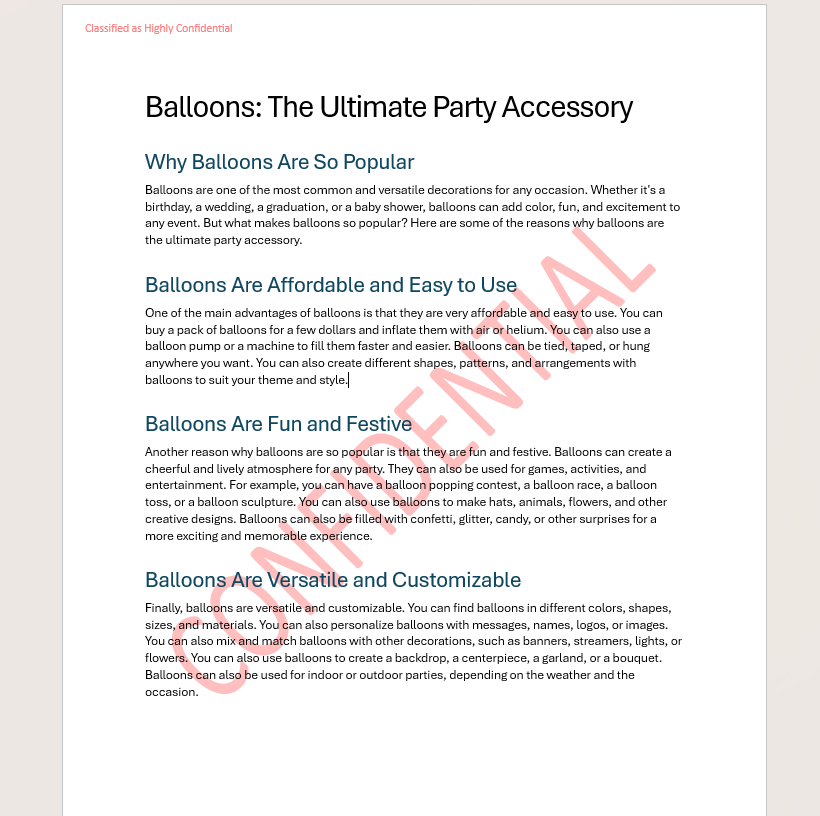
Para minimizar a interrupção do conteúdo existente do documento, as marcas de conteúdo são inseridas no cabeçalho ou rodapé com a disposição do texto para que você possa movê-las rapidamente com um mouse ou teclas de direção no teclado. Qualquer texto sobreposto ou outro conteúdo irá envolvê-los.
Depois que um rótulo de confidencialidade é aplicado ao seu documento, talvez você queira ajustar o posicionamento do conteúdo do cabeçalho ou rodapé ou ajustar o posicionamento da própria marca de conteúdo. Aqui estão algumas dicas para ajudar a garantir que seu documento tenha uma ótima aparência.
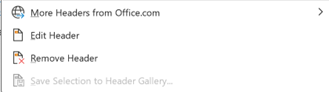
Clique duas vezes no cabeçalho ou rodapé que você deseja editar ou selecione Cabeçalho ou Rodapé (na guia Inserir da Faixa de Opções e selecione Editar Cabeçalho ou Editar Rodapé.
Selecione o conteúdo que você deseja ajustar.
Selecione a guia Layout na Faixa de Opções

Faça vários ajustes no conteúdo, como
Arraste e reposicione a marca de conteúdo no cabeçalho e no rodapé selecionando e arrastando o objeto
Quebra automática de texto: Ajustar como o texto interage e flui ao redor do conteúdo inserido. As opções são:
- Alinhado com o texto: Esta é a opção padrão quando você insere a marca de conteúdo. O conteúdo fica dentro do texto e o texto flui ao redor dele.
- Quadrado: o texto quebra o limite retangular do objeto.
- Apertado: a quebra de texto envolve bem ao redor da marca de conteúdo
- Através: o texto quebra a marca de conteúdo, mas também flui pelas áreas transparentes do objeto.
- Superior e Inferior: o texto é quebrado acima e abaixo da marca de conteúdo, deixando espaço nas laterais.
- Atrás do texto: a marca de conteúdo é colocada atrás do texto e o texto aparece na frente dele.
- Na frente do texto: a marca de conteúdo é colocada na frente do texto, obscurecendo o texto atrás dela.
Traga a marca de conteúdo para frente ou para trás para colocar o objeto em cima ou abaixo de outros objetos
Quando terminar, selecione Fechar Cabeçalho e Rodapé ou pressione Esc.



Para obter mais informações sobre opções de quebra de texto e pontos de quebra, consulte Opções de disposição do texto.
Para obter mais informações sobre cabeçalhos e rodapés, consulte Cabeçalhos e rodapés no Word.