
Importante
O suporte para Office 2016 e Office 2019 terminou em 14 de outubro de 2025. Atualize para o Microsoft 365 para trabalhar em qualquer lugar em qualquer dispositivo e continuar a receber suporte.
Se estiver a atualizar para o Access 2019 a partir do Access 2016, continuará a ter todas as funcionalidades às quais está habituado e também verá algumas novas!
Visualizar dados com novos gráficos
Escolha entre onze novos gráficos e facilite a compreensão de dados em formulários e relatórios. Coincida os campos com as dimensões do gráfico e visualize suas alterações instantaneamente.
Eis apenas uma amostra dos novos gráficos que pode utilizar nas suas bases de dados do Access.
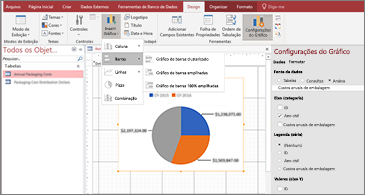
Gráficos de colunas
Num gráfico de colunas, as categorias são apresentadas ao longo do eixo horizontal (propriedade Eixo [Categoria] ) e os valores são apresentados ao longo do eixo vertical (propriedade Valores [Eixo Y] ).

Gráficos de linhas
Num gráfico de linhas, as categorias são distribuídas uniformemente ao longo do eixo horizontal (propriedade Eixo [Categoria] ) e os valores são distribuídos uniformemente ao longo do eixo vertical (propriedade Valores [Eixo Y] ).

Gráficos de barras
Num gráfico de barras, as categorias são organizadas ao longo do eixo vertical (propriedade Valores [Eixo Y] ) e os valores são organizados ao longo do eixo horizontal (propriedade Eixo [Categoria] ). Os gráficos de barras invertem o posicionamento normal das dimensões de eixo e valores.

Gráficos circulares
Em um gráfico de pizza, as categorias são mostradas como fatias de pizza (propriedade Eixo (Categoria)). Os valores dos dados (propriedade Valores [Eixo Y] ) são somados como uma percentagem em relação ao todo, apresentado como o círculo do gráfico.

Gráficos de combinação
Um Gráfico de Combinação combina dois ou mais tipos de gráfico, como um gráfico de colunas agrupadas e um gráfico de linhas, para explicar dados diferentes, mas relacionados.

Suporte de Número Grande (bigint)
O tipo de dados de número grande armazena um valor não monetário, numérico e é compatível com o tipo de dados SQL_BIGINT no ODBC. Esse tipo de dados calcula números grandes com eficiência.
Pode adicionar Número Grande como um campo a uma tabela do Access. Você também pode vincular ou importar de bancos de dados com um tipo de dados correspondente, como o tipo de dados bigint do SQL Server.
Para utilizar o tipo de dados Número Grande para suporte na ligação ou importação de origens externas, primeiro terá de selecionar uma opção na caixa de diálogo Opções do Access. Clique emOpções>de Arquivo>Banco de Dados Atual. Na parte inferior da caixa de diálogo Opções, verá a secção Opções de Suporte de Tipo de Dados . Selecione a opção Suportar o Tipo de Dados BigInt para Tabelas Ligadas/Importadas .


O suporte para dBASE está de volta
Temos o prazer de informar que estamos a reintroduzir o suporte de ficheiros dBASE (.dbf) no Access. Pode voltar a importar ou ligar a dados armazenados em ficheiros dBASE no Access, bem como exportar dados para ficheiros dBASE.
Para obter mais informações sobre como importar ou vincular a arquivos dBASE, consulte Importar dados de ou vincular dados ao dBASE.
Para obter mais informações sobre como exportar dados do Access para arquivos dBASE, consulte Exportar dados para dBASE.

Ordenação da Folha de Propriedades
Está com dificuldade em encontrar o imóvel específico que deseja na Folha de Imóveis entre as dezenas de imóveis disponíveis? Chegou a ordenação de formulários e relatórios na Folha de Propriedades! Nunca foi tão fácil encontrar um imóvel específico na Folha de Propriedades. Os formulários e relatórios contêm dezenas de propriedades distribuídas por vários separadores, o que por vezes significa que é difícil encontrar o que pretende. Se souber o nome específico da propriedade que pretende, ordenar a lista torna mais fácil encontrá-la.
Abra a Folha de Propriedades quando estiver no modo de estrutura de formulários e relatórios e verá um botão de alternar ordenar no canto superior direito. A predefinição, não ordenada, apresenta as propriedades pela ordem original que está habituado a ver no Access.
Clique em Ordenar e o Access ordena a lista de propriedades alfabeticamente.

Clique em Ordenar novamente para voltar a mudar a ordenação para a predefinição.

Nova propriedade Nome da Etiqueta para controlos
Adicionamos uma nova propriedade aos controles chamada Nome do Rótulo para que você possa associar um controle de rótulo a outro controle. Anteriormente, era preciso "recortar" e "colar" um controle de rótulo em outro controle para associá-lo. Agora com a nova propriedade Nome do Rótulo, você pode facilmente digitar o nome de um controle de rótulo para associá-lo.
Associar um nome de rótulo de um controle melhora a acessibilidade, porque as tecnologias assistenciais agora podem detectar e indicar a associação.

Lógica de repetição de ligação ODBC
Quando o Access perde a ligação ODBC a uma origem de dados externa, os utilizadores têm de fechar e voltar a abrir as bases de dados do Access para continuarem a trabalhar com objetos que utilizam dados dessas origens de dados externas. O Access não tenta restabelecer a ligação interrompida, mesmo que a ligação seja válida novamente e não existe nada que os utilizadores possam fazer para que o Access tente restabelecer ligação à origem de dados externa.
Melhorámos esta experiência de modo a que, se o Access perder a ligação ODBC a uma origem de dados externa, o Access tente restabelecer ligação automaticamente à origem de dados. Neste cenário, verás agora a seguinte experiência:
- Se o Access perder a ligação ODBC a uma origem de dados externa que está a tentar utilizar, verá uma mensagem de erro que descreve a falha.
- O Access tenta agora restabelecer automaticamente a ligação à origem de dados ao efetuar operações que exijam uma ligação a uma origem de dados externa. Se a tentativa tiver êxito, pode continuar a trabalhar com os dados e objetos de base de dados sem ter de fechar e voltar a abrir o Access.
- Se a tentativa falhar, não poderá trabalhar com objetos que utilizem as origens de dados externas ignoradas, mas pode continuar a trabalhar com outras áreas da base de dados que não dependam das origens de dados inacessíveis.
- Se tentar utilizar novamente dados ou outros objetos que dependam de ligações de dados externos, o Access tenta restabelecer ligação à origem de dados externa.
Melhorias de acessibilidade
Continuamos os nossos esforços para melhorar a acessibilidade do Access para todos os clientes. No Access 2019, verá muitas melhorias novas em todo o cenário do Access.
Eis algumas melhorias que poderá ver ao utilizar o Narrador do Windows e outras tecnologias de apoio:
- O estado dos campos de Pesquisa e das caixas de combinação (fechadas ou expandidas) pode agora ser reconhecido e lido.
- Toda a linha da Caixa de Pesquisa ou de Combinação quando existem múltiplas colunas pode agora ser reconhecida e lida.
- O nome de um grupo de opções e o estado de uma opção (marcada ou desmarcada) numa caixa de diálogo podem agora ser reconhecidos e lidos.
- O ícone de seta do menu de filtro de uma coluna de folha de dados agora pode ser reconhecido e lido.
- No modo de análise do Narrador do Windows, pode agora premir a Seta Para a Esquerda ou a Seta Para a Direita para navegar para um botão de opção e premir a Barra de Espaço ou Enter para alternar entre si.
- Agora, o Narrador e outras tecnologias de apoio podem ouvir mais elementos de controlo realçados quando utilizam anexos, controlos de separador e controlos de caixa de marcar em formulários, relatórios e folhas de dados.
- Agora, o Narrador e outras tecnologias de apoio facilitam a leitura dos nomes das colunas apresentados nas folhas de dados de tabelas, consultas e formulários.
- Narração melhorada e outras tecnologias de apoio quando um controlo numa secção de formulário recebe foco.
Seguem-se algumas melhorias que poderá ver ao utilizar o modo de alto contraste do Windows:
- O botão filtrar na barra de navegação de registos na parte inferior de um formulário ou folha de dados está agora visível.
- O separador Importações Guardadas na caixa de diálogo Gerir Tarefas de Dados é apresentado corretamente e agora está visível quando edita texto.
- Formulários e relatórios apresentados no modo de Alto Contraste, como cabeçalhos de colunas de folhas de dados, controlos de botões de comando temáticos e cor do texto das células de foco em folhas de dados.
Outras melhorias de acessibilidade no Access
- Para criar uma tabela, agora pode premir Alt+H. Para abrir o menu de filtro de uma coluna da tabela, pode agora premir Q. Para abrir a caixa de diálogo Localizar e Substituir, pode agora premir FD.
- A utilização dos atalhos de teclado F6 e Shift+F6 percorre agora todas as secções em formulários de pop-up.
É mais fácil editar um novo item de lista de valores
Estamos apresentando um novo atalho de teclado que facilita a abertura da caixa de diálogo Editar Itens de Lista ao trabalhar com caixas de combinação de lista de valores em formulários do Access.
Se a caixa de combinação usa uma lista de valores como fonte de dados e você tiver definido a propriedade Permitir Edições da Lista de Valores como Sim, você pode usar esse novo atalho do teclado. Quando o foco estiver na caixa de combinação no modo Formulário, pressione Ctrl+E para abrir a caixa de diálogo Editar Itens de Lista.

Melhorias na caixa Diga-me
A caixa Diga-me o que você deseja fazer na parte superior da faixa de opções foi atualizada com pesquisa, conteúdo e recomendações aprimorados para responder às suas perguntas melhor e rapidamente. Agora, ao entrar em uma pesquisa para uma determinada tarefa, função ou pergunta, você verá uma grande variedade de opções. Se for uma tarefa rápida, o Access tentará permitir que você cuide disso diretamente do painel Diga-me. Se for uma pergunta mais complexa, mostraremos a ajuda que achamos que melhor atende às suas necessidades. Experimente-o para ver o quão rápido você pode encontrar o que está procurando e fazer as coisas.

Objetos nas janelas de design mais fáceis de redimensionar
Ouvimos seus comentários de que é difícil redimensionar objetos de tabela nas janelas de Design de Consulta e Relacionamento. Ouvimos seus comentários e tornamos a área clicável das bordas mais fácil de ser capturada pelo mouse. Agora você terá mais facilidade para capturar e redimensionar a borda das tabelas com o mouse nessas janelas.
Também ouvimos comentários de que era difícil pegar e mover formulários pop-up usando o mouse. Da mesma forma, tornamos a área clicável das bordas mais fácil para o mouse capturar nesses cenários. Agora você terá mais facilidade em pegar e redimensionar a borda das tabelas com o mouse e mover formulários pop-up.
Melhorias de rolagem do painel de navegação
Ouvimos os comentários dos clientes de que a rolagem pela lista de objetos no Painel de Navegação no modo de exibição de DPI alto resultou em um comportamento inesperado. Melhoramos essa área agora, o que significa que você não deve ver "solavancos" de rolagem ao usar o Painel de Navegação em modos de exibição de DPI mais altos.

