

Somente siga as etapas neste artigo se você tiver tentado o processo de desinstalação do Office para Mac habitual e ainda estiver tendo dificuldade para reinstalar ou iniciar aplicativos do Office.
Para remover completamente o Microsoft 365 para Mac, existem várias etapas. Este artigo orienta você em cada uma delas. Leia atentamente e conecte como administrador ou forneça um nome e uma senha de administrador.
Etapa 1: remover aplicativos do Microsoft 365 para Mac
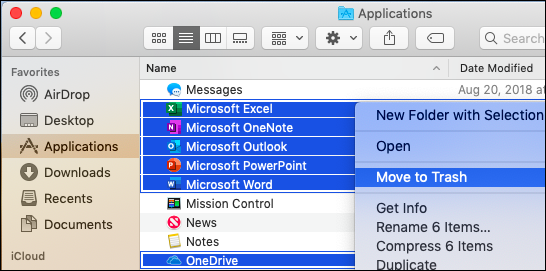
Abra o Finder e selecione Aplicativos.
Comande
 +clique para selecionar os aplicativos do Microsoft 365 para Mac.
Observação
Dependendo de qual versão do Office você tem, você poderá ou não ter o Outlook ou o OneDrive instalados.
Ctrl+clique ou clique com o botão direito do mouse nos aplicativos selecionados e selecione Mover para Lixeira.
Etapa 2: remover arquivos de suporte
Os arquivos de suporte que você precisa remover estão nas pastas Biblioteca e Usuários.
Remover arquivos da pasta Biblioteca
Abra o Finder, clique em Ir>para computador e clique em Exibir>como colunas.
Vá para Macintosh HD e abra a pasta Biblioteca .

Volte e abra LaunchDaemons. Ctrl+clique com o botão direito do mouse nesses arquivos, se presentes, e Mover para Lixeira.
- com.microsoft.office.licensingV2.helper.plist)
- com.microsoft.autoupdate.helper.plist
- com.microsoft.onedriveupdaterdaemon.plist
Abra LaunchAgents e, se estiver presente, ctrl+clique com o botão direito do mouse neste arquivo e mova para a lixeira.
- com.microsoft.update.agent.plist
Volte e abra PrivilegedHelperTools. Ctrl+clique com o botão direito do mouse nesses arquivos, se presentes, e Mover para Lixeira.
- com.microsoft.office.licensingV2.helper
- com.microsoft.autoupdate.helper
Volte e abra Preferências. Ctrl+clique com o botão direito do mouse nesses arquivos, se presentes, e Mover para Lixeira.
- com.microsoft.office.licensingV2.plist (se estiver presente)
Remover arquivos da pasta Biblioteca do usuário
Para remover arquivos da pasta Biblioteca do usuário, primeiro você precisará definir as opções do menu Visualizar do Finder.
No Finder, pressione
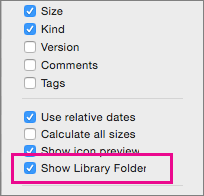
+Shift+h.No menu Finder, clique em Visualizar>como Lista e clique em Visualizar>Mostrar Opções de Visualização.
Na caixa de diálogo Opções de Visualização, selecione Mostrar a Pasta Biblioteca.
Em seguida, volte para a visualização de coluna (
+3) e clique em <Biblioteca SeuNomeDeUsuário>.Na pasta da biblioteca do usuário, clique em Contêineres e ctrl+clique ou clique com o botão direito do mouse em cada um desses arquivos, se presentes, e clique em Mover para Lixeira.
- com.microsoft.errorreporting
- com.microsoft.Excel
- com.microsoft.netlib.shipassertprocess
- com.microsoft.Office365ServiceV2
- com.microsoft.onedrive.findersync
- com.microsoft.Outlook
- com.microsoft.Powerpoint
- com.microsoft.RMS-XPCService
- com.microsoft.Word
- com.microsoft.onenote.mac
Na pasta biblioteca do usuário, clique em Cookies e ctrl+clique ou clique com o botão direito do mouse em cada um desses arquivos, se presentes, e clique em Mover para Lixeira.
Aviso
Os dados do Outlook serão removidos se você mover essas pastas para o Lixo. Você deve fazer o backup dessas pastas antes de excluí-las.
- com.microsoft.onedrive.binarycookies
- com.microsoft.onedriveupdater.binarycookies
Na pasta da biblioteca do usuário, clique em Agrupar Contêineres e ctrl+clique ou clique com o botão direito do mouse em cada uma dessas pastas, se houver, e clique em Mover para Lixeira.
Aviso
Os dados do Outlook serão removidos se você mover essas pastas para o Lixo. Você deve fazer o backup dessas pastas antes de excluí-las.
- UBF8T346G9.ms
- UBF8T346G9.Office
- UBF8T346G9.OfficeOneDriveSyncIntegration
- UBF8T346G9.OfficeOsfWebHost
- UBF8T346G9.OneDriveStandaloneSuite
Etapa 3: Baixar e executar a ferramenta de remoção de licenças
Siga as instruções em Como remover arquivos de licença do Office em um Mac para usar a ferramenta de remoção de licenças. Ela remove completamente os arquivos de licença do seu Mac.
Importante
Você precisará da conta de email e senha corretas associadas à sua cópia do Office para reativá-la.
Etapa 4: remover ícones do Microsoft 365 para Mac do Dock
Se você adicionou ícones do Microsoft 365 no Dock, eles podem se tornar pontos de interrogação após a desinstalação do Microsoft 365 para Mac. Para remover esses ícones, pressione Control + clique ou clique com o botão direito do mouse no ícone e clique em Opções>Remover do Dock.
Etapa 5: reiniciar o computador
Depois de remover todos os arquivos indicados nesta seção, esvazie a Lixeira e reinicie o computador.