Quando utiliza as aplicações do Office no seu dispositivo móvel, as alterações que efetuar são guardadas automaticamente numa localização na nuvem à sua escolha. À medida que trabalha no ficheiro, as suas alterações são guardadas automaticamente e os documentos são guardados periodicamente, mesmo que esteja offline.
Observação
Verá o estado no título do ficheiro sempre que as alterações forem guardadas automaticamente.
No seu dispositivo Android, pode escolher onde o seu ficheiro será guardado, mudar o nome de um ficheiro e, se preferir, desativar a funcionalidade Guardar Automaticamente.
Guardar o ficheiro noutra localização
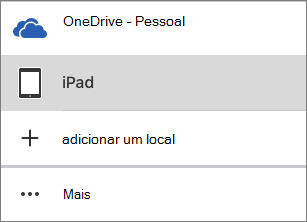
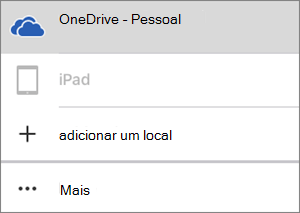
Quando criar o seu ficheiro pela primeira vez, verá opções sobre onde pode guardá-lo.
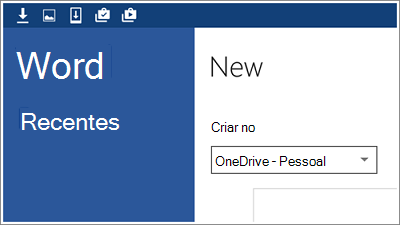
Pode alterar a localização do seu ficheiro mesmo depois de ter sido criado.
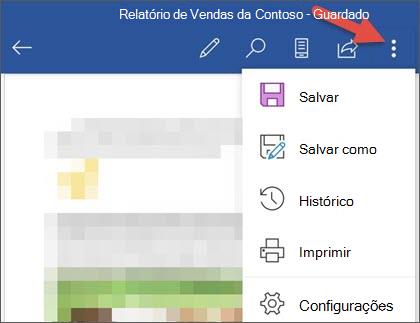
- Toque em Guardar Como>.
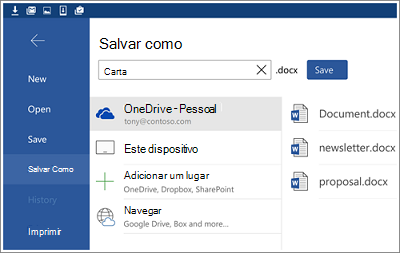
- Toque na nova localização para o ficheiro e, em seguida, toque em Guardar.
Desativar a Gravação Automática
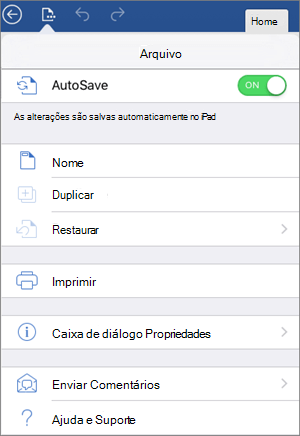
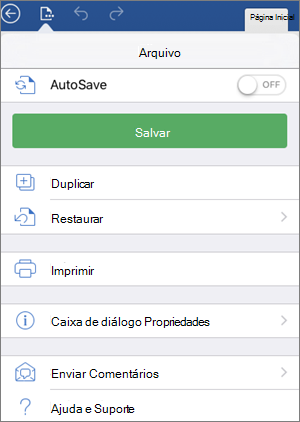
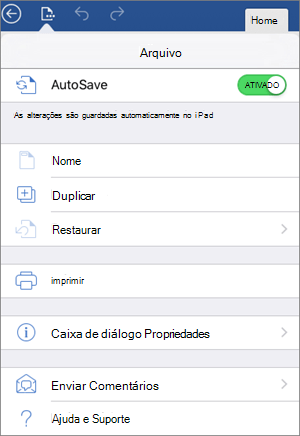
À medida que continua a trabalhar no ficheiro, as alterações são guardadas automaticamente. Não verá um botão Guardar no cabeçalho quando a opção Guardar automaticamente estiver ativada. Se preferir não permitir que o Office guarda automaticamente automaticamente, pode desativar esta definição e guardar manualmente.
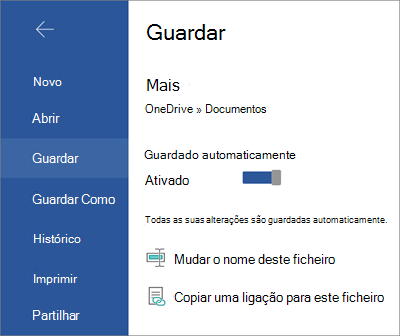
Toque em Guardar Ficheiro>.
Mova o controlo de deslize Guardar Automaticamente para Desativado.
Quando a funcionalidade Guardar Automaticamente estiver desativada, verá o botão Guardar no cabeçalho do ficheiro.
Mudar o nome do ficheiro
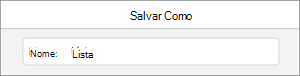
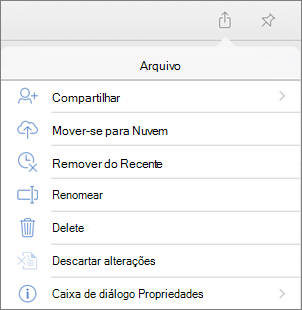
O Office guarda automaticamente os ficheiros quando os cria pela primeira vez, o que significa que também têm um nome. Pode alterar o título do seu ficheiro a qualquer momento ao tocar no título do ficheiro e ao escrever um novo nome.
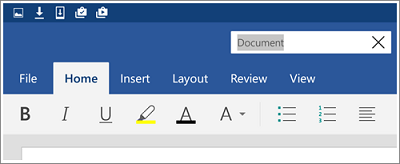
Também pode guardar uma cópia do ficheiro e atribuir-lhe um novo nome.
- Toque em Guardar Como>.
- Escreva o novo nome e, em seguida, toque em Guardar.