

Um local confiável no Microsoft Office é uma pasta que contém arquivos que você considera seguros.
Você deve usar um local confiável para armazenar um arquivo quando não quiser que ele seja verificado pela Central de Confiabilidade ou se não quiser que ele seja aberto no Modo de Exibição Protegido. Especialmente arquivos com macros, conexões de dados ou controles ActiveX (o que chamamos de conteúdo ativo).
Se você acha que o conteúdo ativo em um arquivo é de uma fonte confiável, a prática recomendada é mover o arquivo para um local confiável.
Cuidado
Todos os arquivos armazenados em um local confiável são considerados seguros pelo sistema e ignorarão algumas das verificações de segurança. Certifique-se de confiar na fonte de todos os arquivos que colocar lá.
Adicionar um local confiável
- No aplicativo do Office, na guia Arquivo , selecione Opções e escolha Central de Confiabilidade.
- Selecione Configurações da Central de Confiabilidade e escolha Locais Confiáveis no painel de navegação esquerdo.
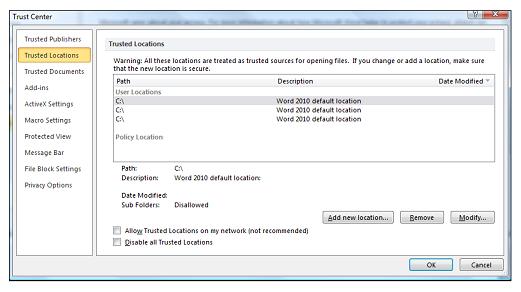
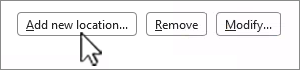
- Selecione Adicionar nova localização.
- Selecione Procurar para localizar e escolher uma pasta.
- Selecione OK até fechar todas as janelas.
Remover um local confiável
- No aplicativo do Office, na guia Arquivo , selecione Opções e escolha Central de Confiabilidade.
- Selecione Configurações da Central de Confiabilidade e escolha Locais Confiáveis no painel de navegação esquerdo.
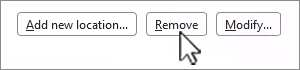
- Escolha o local a ser removido e selecione Remover.
- Selecione OK até fechar todas as janelas.
Alterar um local confiável
- No aplicativo do Office, na guia Arquivo , selecione Opções e escolha Central de Confiabilidade.
- Selecione Configurações da Central de Confiabilidade e escolha Locais Confiáveis no painel de navegação esquerdo.
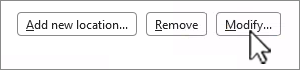
- Na lista Locais Confiáveis , escolha um local e selecione Modificar.
- Faça as modificações desejadas e selecione OK.