
A Barra de Mensagens exibe alertas de segurança quando há conteúdo ativo potencialmente perigoso (como macros, controles ActiveX, conexões de dados) ou informações confidenciais no arquivo do Office. Nesses casos, a Barra de Mensagens é exibida em amarelo ou vermelho, com um ícone parecido com um escudo, para alertar sobre possíveis problemas.
Se você sabe que o conteúdo é de uma fonte confiável, na Barra de Mensagens amarela, clique em Habilitar Conteúdo para torná-lo um conteúdo confiável ou permitir o conteúdo para uma sessão. Na Barra de Mensagens vermelha, você pode clicar no texto de aviso.
Você também pode clicar na guia Arquivo para exibir informações e opções adicionais.
Veja alguns exemplos de Barras de Mensagens.



Caso não queira alertas de segurança, você pode desativar a Barra de Mensagens.
Importante
Aconselhamos que você não altere as configurações de segurança da Central de Confiabilidade. As consequências podem ser perda de dados, roubo de dados ou comprometimentos de segurança no computador ou na rede.
Ativar ou desativar alertas de segurança ou Dicas de Política na Barra de Mensagens
Clique nas Opções da guia >Arquivo.
Clique em Configurações da Central> deConfiabilidade, Central de Confiabilidade.
Clique em Barra de Mensagens.
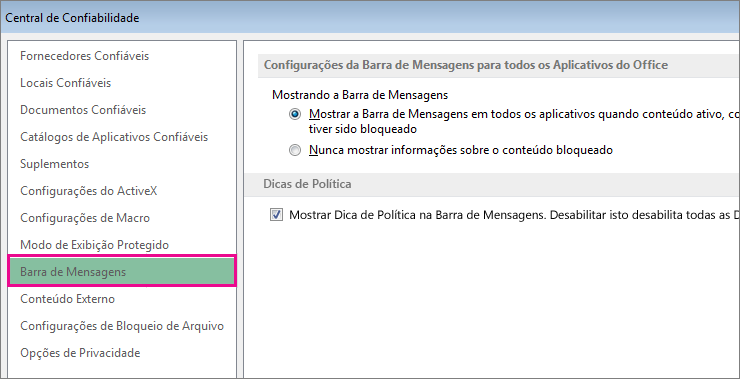
Use as informações abaixo ao selecionar opções na guia Barra de Mensagens.Mostrar a Barra de Mensagens em todos os aplicativos quando o conteúdo ativo, como macros e controles ActiveX, foi bloqueado- Esse é o padrão. A Barra de Mensagens é exibida quando um conteúdo potencialmente não seguro foi desabilitado.
Observação
A opção não está selecionada e a barra de mensagens não aparecer, se você selecionar Desabilitar todas as macros sem notificação na área Configurações de Macro da Central de Confiabilidade.
Nunca mostrar informações sobre conteúdo bloqueado- Essa opção desativa a Barra de Mensagens e nenhum alerta é exibido sobre problemas de segurança, independentemente de qualquer configuração de segurança na Central de Confiabilidade.
Observação
Essa configuração não altera a barra de mensagens que você vê se o Office é aberto no Modo de Exibição Protegido.
Mostrar dica de política na barra de mensagens. Desabilitar essa opção desabilitará todas as Dicas de Política, a menos que sua organização exija.- Marcar essa opção faz com que a Barra de Mensagens exiba uma Dica de Política se o documento entrar em conflito com uma política da sua organização. Por exemplo, uma Dica de Política poderá ser mostrada se seu documento contiver informações confidenciais, como números de cartão de crédito ou números de conta de cliente.
Observação
Para que as Dicas de Política apareçam, o administrador deve ter criado previamente uma regra para você ser notificado. Sua organização pode ter políticas que mostrarão uma Dica de Política mesmo que você desabilite essa opção. Em geral, você pode suprimir as Dicas de Política "notificar somente", mas se as políticas exigirem que você tome medidas, a Barra de Mensagens será exibida mesmo que você não tenha definido a opção para mostrar as Dicas de Política.