

O que é o Microsoft Launcher?
O Microsoft Launcher oferece uma nova experiência de tela inicial que permite que você seja mais produtivo em todos os seus dispositivos. O Microsoft Launcher é altamente personalizável, permitindo que você organize tudo no seu telefone. Seu feed personalizado facilita a exibição do calendário, listas de tarefas pendentes e Sticky Notes em qualquer lugar. Ao configurar o Microsoft Launcher como sua nova tela inicial, você pode começar do zero com seus aplicativos favoritos ou importar o layout da tela inicial atual.
Como fazer configurar o Microsoft Launcher?
Baixe o aplicativo do Google Play e siga as instruções de configuração e login. Recomendamos entrar com sua conta Microsoft e sua conta corporativa/pessoal pessoal para obter a melhor experiência.
Observação: o download do Microsoft Launcher substitui o inicializador padrão. O Microsoft Launcher não replica a tela inicial do computador do usuário no telefone Android. Os usuários ainda devem comprar e/ou baixar novos apps do Google Play.
Requisitos do sistema
O telefone é compatível com o Android versão 7.0 ou superior
Os usuários devem baixar o Microsoft Launcher no Google Play. O download do Microsoft Launcher substitui o iniciador padrão. O Microsoft Launcher não replica a tela inicial do computador do usuário no telefone Android. Os usuários ainda devem comprar e/ou baixar novos apps do Google Play.
O que é um lançador?
Um inicializador está para o seu telefone Android como uma área de trabalho está para o seu computador - os inicializadores fornecem a interface de plano de fundo no seu telefone e ajudam você a organizar tudo o que você precisa de acesso rápido e fácil.
Todo dispositivo Android vem pré-programado com um inicializador padrão, mas você também pode baixar inicializadores de terceiros, como o Microsoft Launcher. Os inicializadores de terceiros permitem que você personalize ainda mais a aparência do seu telefone, e o Microsoft Launcher incentiva exclusivamente a maior produtividade, facilitando a exibição contínua de fotos e arquivos entre o telefone e o computador.
O meu telefone mudará quando eu baixar o Microsoft Launcher?
A função principal de qualquer iniciador é ajudá-lo a personalizar o layout da tela inicial. Portanto, ao baixar o Microsoft Launcher, você pode esperar ver uma aparência atualizada em seu telefone - uma que foi cuidadosamente elaborada para otimizar a simplicidade, a produtividade e o prazer.
Para simplificar a transição, tornamos o Microsoft Launcher compatível com a maioria dos outros inicializadores para que você possa importar facilmente seu layout anterior. Você também pode optar por começar do zero e criar uma nova tela inicial do zero.
Ainda posso acessar minha tela inicializadora/inicial anterior depois de baixar o Microsoft Launcher?
Sim, mas como os dispositivos Android suportam apenas o uso de um inicializador por vez, não há uma maneira fácil de alternar entre os inicializadores. No entanto, tenha certeza de que seu inicializador anterior ainda está acessível, portanto, você pode explorar o que o Microsoft Launcher tem a oferecer sem se preocupar em perder suas informações antigas.
Como o Microsoft Launcher pode me ajudar a atender às minhas necessidades de negócios?
Em dispositivos totalmente gerenciados de propriedade da empresa, o Launcher oferece ao administrador de TI corporativo a capacidade de personalizar as telas iniciais do dispositivo gerenciado selecionando o papel de parede, os aplicativos e as posições dos ícones. Isso padroniza a aparência de todos os dispositivos Android gerenciados em diferentes dispositivos OEM e versões do sistema.
Perfil de Trabalho do Android
O que é o Perfil de Trabalho do Android?
O Android Work Profile (AWP) é o novo recurso do Android Enterprise que mantém as informações pessoais do seu telefone privadas e separadas do trabalho, oferecendo acesso seguro aos seus recursos de trabalho - tudo em um único dispositivo.
Como isso afeta o Microsoft Launcher?
Como o perfil de trabalho mantém suas informações pessoais e de trabalho separadas, você não verá mais uma exibição combinada de dados pessoais e de trabalho na página Feed.
Como solução alternativa, você pode instalar/baixar o Microsoft Launcher da Google Play Store gerenciada e entrar com sua conta corporativa (AAD). Em seguida, você poderá alternar entre suas contas pessoais e de trabalho tocando em seu avatar e selecionando qual feed deseja visualizar.
Como faço para configurar?
Etapa 0 – se você já configurou o perfil de trabalho em seu dispositivo e retornar à página do feed com o logon do AAD da sessão anterior, poderá ver uma dessas notificações.

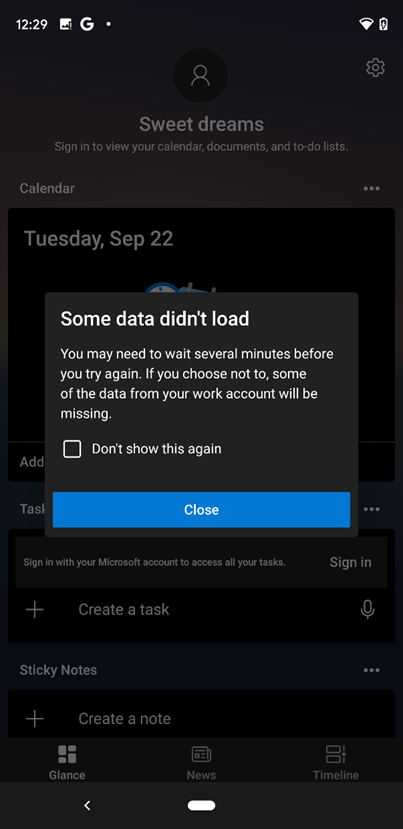
Se isso acontecer com você, saia e pule para a Etapa 7. Caso contrário, comece com a Etapa 1
Passo 1 – No feed do MS Launcher, toque no seu avatar e, em seguida, no botão "Adicionar conta corporativa ou de estudante".
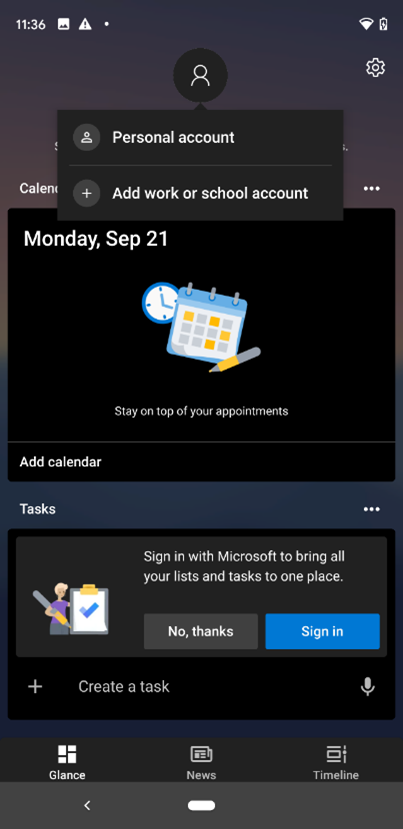
Passo 2 – Insira suas credenciais de login e toque em "Avançar".

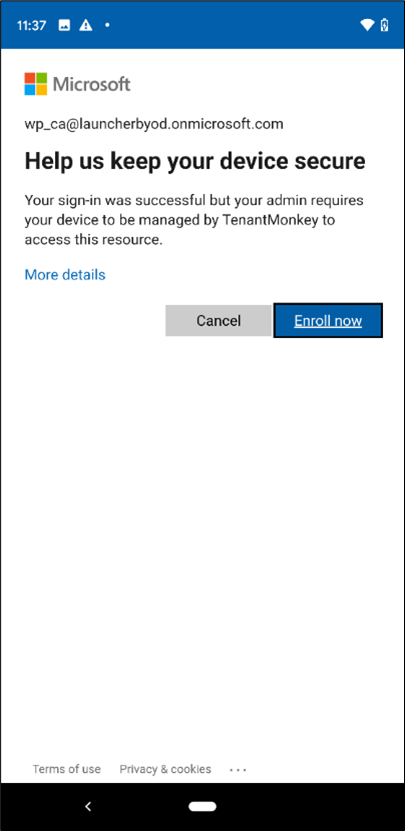
Passo 3 – Toque em "Inscrever-se agora" para configurar um perfil de trabalho em seu dispositivo. Isso protegerá seus dados de trabalho e manterá seus dados pessoais separados.
Passo 4 – Em seguida, você será levado para a página da empresa portal. Toque em "Ir para o Google Play" (à esquerda) para baixar/atualizar o aplicativo Portal da Empresa do Portal da Empresa do Intune (pessoal). Quando o download estiver concluído, toque em "Abrir".
Observação: O aplicativo Portal da Empresa do Portal do Intune (pessoal) vem pré-instalado em seu telefone Android e/ou Surface Duo.


Etapa 5 – Insira suas credenciais para fazer logon no aplicativo do Portal da Empresa

Passo 6 – Siga as instruções para configurar um perfil de trabalho no aplicativo do Portal da Empresa. Quando terminar, a página dirá "Tudo pronto!"

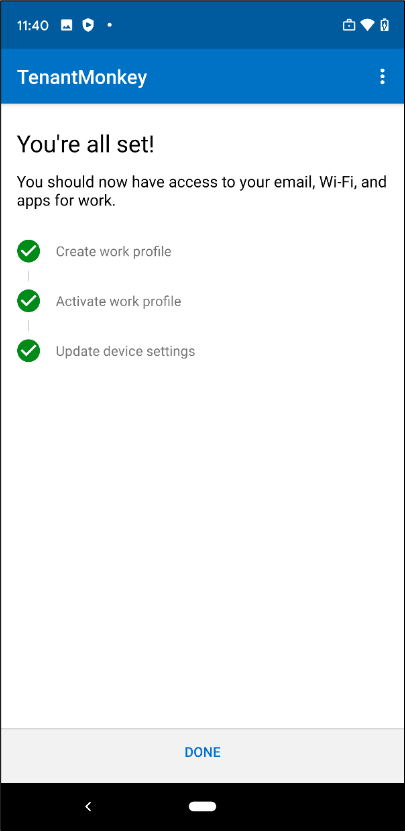
Passo 7 – Depois de configurar um perfil de trabalho em seu dispositivo, você poderá ver um pop-up lembrando você de entrar com seu perfil de trabalho para acessar seu feed de trabalho. Para fazer isso, acesse seus aplicativos de trabalho e abra a Google Play Store gerenciada, que terá uma pequena pasta azul no canto inferior direito. A partir daí, localize e baixe o Microsoft Launcher.
Observação: Se você não encontrar o Microsoft Launcher na Google Play Store gerenciada, entre em contato com seu administrador de TI para obter acesso.

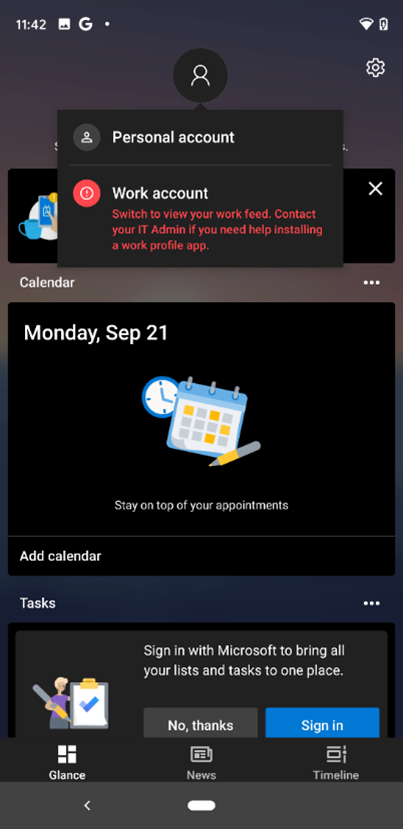
Passo 8 – Depois de instalar o Microsoft Launcher, toque em "Abrir" e vá para o avatar do seu perfil na página do seu feed novamente. Agora você deve estar conectado com sua conta AAD e seus dados de trabalho devem estar disponíveis para você.
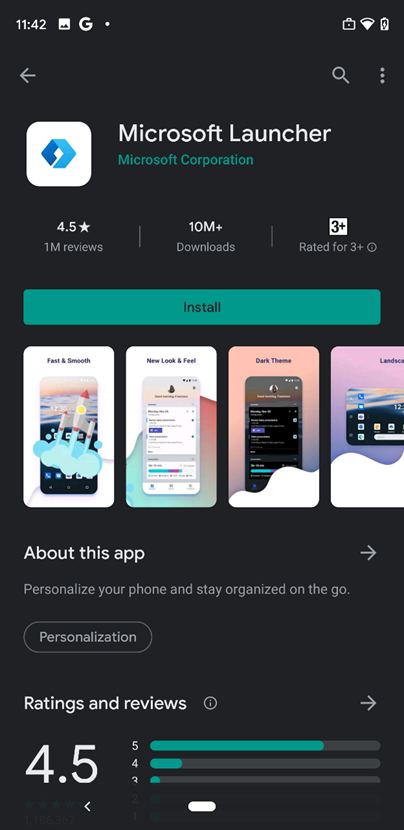
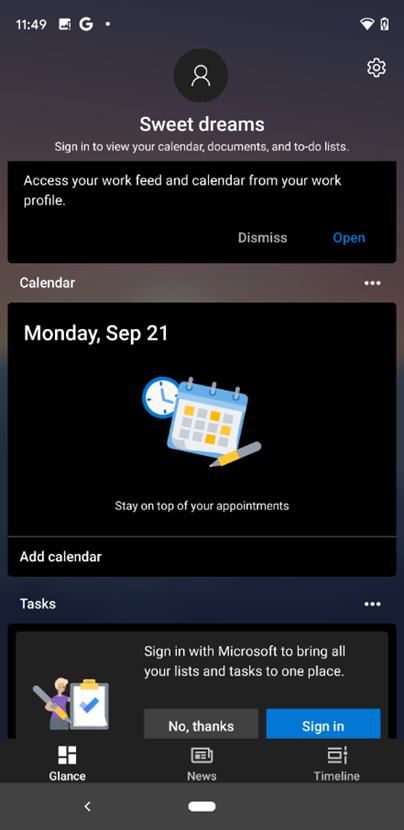
Observação: devido a restrições de proteção de dados, a captura de tela não pode ser feita na tela no perfil de trabalho.
Perguntas frequentes sobre o Perfil de Trabalho
E se eu já tiver um perfil de trabalho configurado no meu dispositivo?
Se você fez logon em sua conta corporativa em uma sessão anterior, precisará sair, instalar o Portal da Empresa pessoal e instalar o Microsoft Launcher da Google Play Store gerenciada.
Por que não consigo definir meu inicializador de trabalho como meu iniciador padrão?
Essa é uma restrição no nível do Android/Sistema Operacional.
Dicas de ferramenta de perfil de trabalho
Aplicativos de trabalho
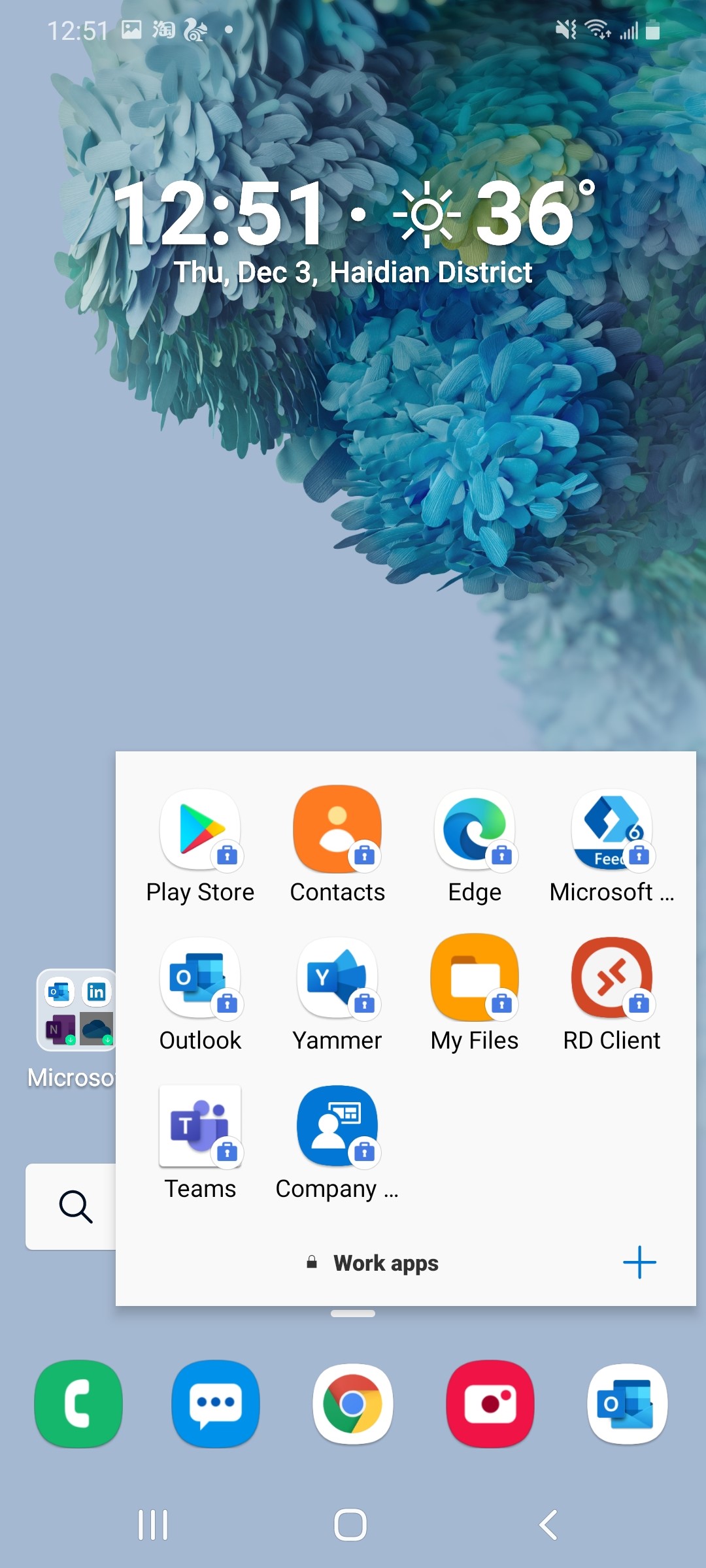
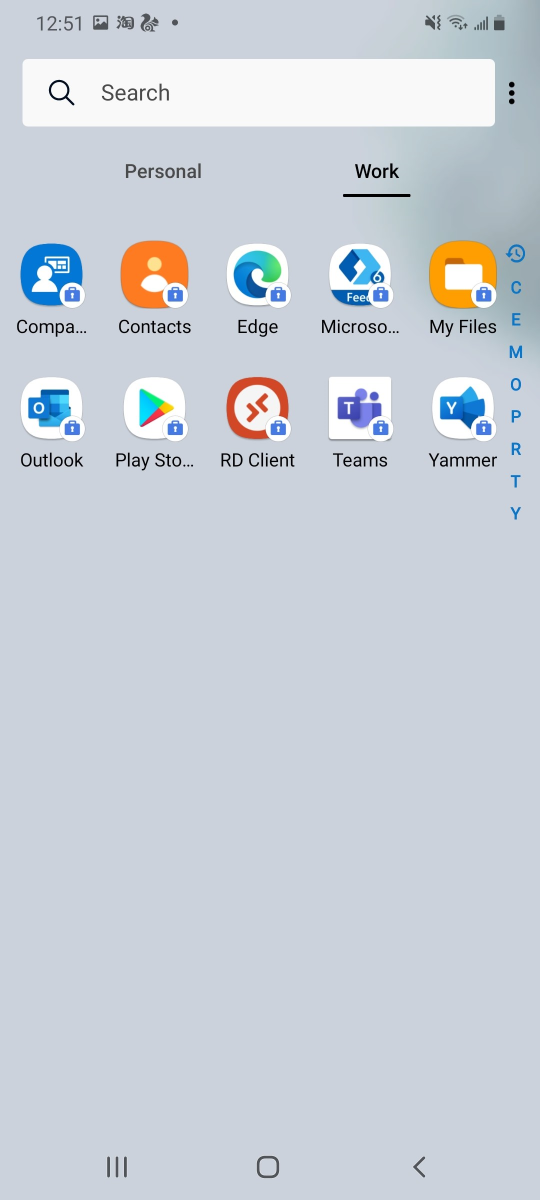
Os aplicativos de trabalho têm uma mala azul no canto inferior direito, para diferenciá-los de seus aplicativos pessoais.

Pasta de trabalho
Quando você se inscreve e cria um perfil de trabalho em seu dispositivo, uma pasta separada é criada automaticamente contendo todos os seus aplicativos de trabalho.

Guia Trabalho
Na gaveta de aplicativos, seus aplicativos pessoais e de trabalho são divididos em guias separadas para que você possa se manter organizado.

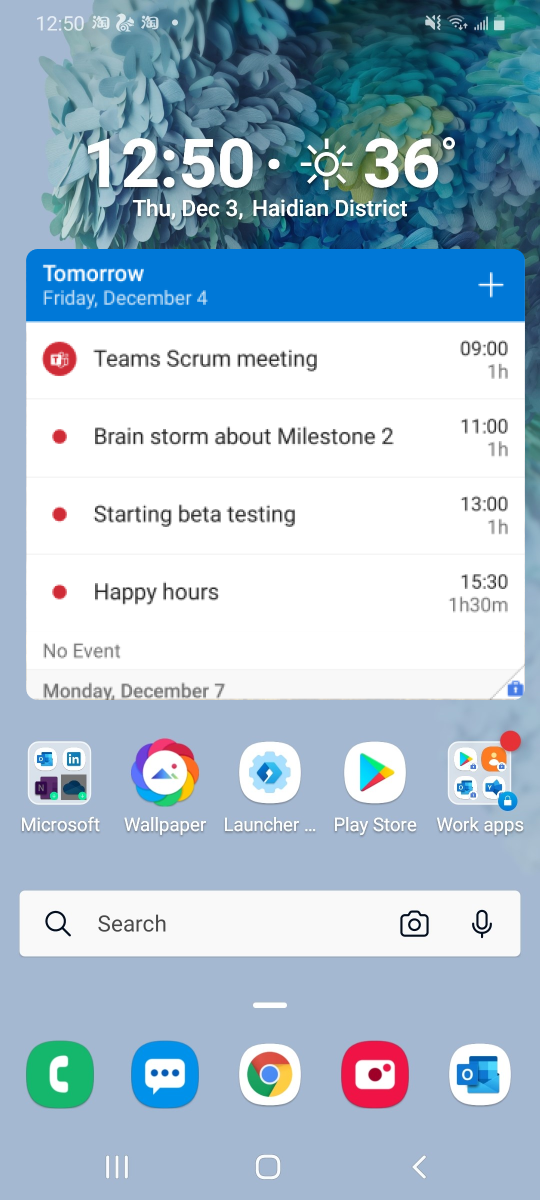
Widget de trabalho
Adicione um widget de trabalho para ver os detalhes principais em um relance.

Recursos comuns
Localizar configurações do telefone
Deslize o dedo para baixo a partir da parte superior do telefone. O ícone de configurações em forma de engrenagem estará no canto superior direito.
Localizar configurações do Inicializador
Deslize o dedo para cima a partir da parte inferior do telefone. Acesse as Configurações do Launcher tocando no ícone azul em forma de engrenagem com o logotipo do Launcher dentro.
Tornar o Microsoft Launcher seu inicializador padrão
Abrir configurações > do inicializador Vá para "Definir o Microsoft Launcher como seu inicializador padrão e potencializar seu telefone" > Escolha o Microsoft Launcher
Altere seu papel de parede
Abra o papel de parede > das configurações > do inicializador Selecione um papel de parede. Em seguida, escolha entre as opções, como usar sua própria imagem ou obter um papel de parede do Bing que muda todos os dias.
Ativar notificações
Abra as notificações > de Configurações > do Sistema do seu telefone, ative os emblemas do ícone do aplicativo. Em seguida, certifique-se de que as notificações estão ativadas para o Launcher selecionando Ver todos os > Microsoft > Launcher.
Definir um alarme
Abra a página > To Do Toque no lembrete ao qual deseja adicionar um alarme Toque na > opção "Definir data e lembrete" para definir um alarme de lembrete.
Editar um lembrete
Toque no lembrete que você deseja editar > Quando o cursor for exibido, você poderá começar a editar > Pressione "Enter" para salvar.
Excluir um lembrete
Para excluir um lembrete incompleto, vá para a página > Tarefas Pendentes Toque no item que você deseja excluir > Toque no símbolo "lixo" no canto superior direito
Para excluir um lembrete completo, vá para a página > Tarefas Pendentes Localize o lembrete que você deseja excluir > Toque no botão "X" no canto direito
Abrir uma pasta
Atualizamos o comportamento das pastas na versão mais recente do Microsoft Launcher. Selecionar uma pasta agora abre um pop-up com colunas e linhas adaptáveis com base no número de aplicativos que você tem na pasta, e você pode rolar horizontalmente para alternar entre as páginas. Se preferir o layout antigo, você poderá voltar para a exibição de tela inteira e rolagem vertical em destaque nas versões anteriores.
Solução de problemas
Duração da bateria
Minha bateria descarrega rapidamente quando uso o Microsoft Launcher. Posso corrigir isso?
Abrir Ajuda e Comentários das Configurações > do Iniciador Solucionar problemas Consumo > rápido de bateria > Executar > teste.
Iniciador padrão
Fiz de outro iniciador meu padrão. Como fazer voltar ao Microsoft Launcher?
Encontre o aplicativo "Microsoft Launcher" na Gaveta de Aplicativos e abra-o. Se o sistema perguntar se você deseja definir o Microsoft Launcher como seu inicializador padrão, escolha "Sempre" e pronto.
Se você não for solicitado a definir o Microsoft Launcher como seu inicializador padrão, volte para a tela > inicial Deslize o dedo para cima a partir do dock.
> Toque no ícone "Configurações" do dispositivo no canto > superior direito Selecione Aplicativos > Aplicativos padrão Tela >> inicial escolha "Microsoft Launcher"
Problemas de permissões de acessibilidade
Quando dou um toque duplo para bloquear a tela ou pinco para inserir tarefas recentes, é solicitada a permissão de acessibilidade que já foi fornecida. O que está causando isso e como posso corrigi-lo?
A vinculação do serviço de acessibilidade está sendo encerrada pelo sistema do telefone. O Launcher não pode corrigir isso sozinho. Você deve desabilitar a acessibilidade do Microsoft Launcher e, em seguida, reabilitá-la.
Aplicativos usados com frequência
Como fazer para reorganizar os aplicativos da página Aplicativos usados com frequência?
A ordem e a posição dos aplicativos usados com frequência são geradas automaticamente com base na frequência com que você realmente os usa. Infelizmente, isso significa que você não pode reordená-los manualmente ou adicionar novos aplicativos sem usá-los mais.
No entanto, se for útil, você pode inverter a ordem deles clicando nos 3 pontos no canto superior direito da página > Aplicativos usados com frequência Escolha a opção "Ordem inversa".
Nunca usei alguns dos aplicativos listados nos Aplicativos frequentes. Por que eles estão lá?
Quando você baixa o Microsoft Launcher, a seção Aplicativos usados com frequência está repleta de alguns aplicativos populares da Google Play Store para ajudá-lo a começar. À medida que você usa o Microsoft Launcher, a seção "Frequente" será atualizada para mostrar os aplicativos que você usa com mais frequência. Geralmente, leva meio dia, no máximo, para que isso seja atualizado.
Gestos de tela inteira
Recebi o erro "Não é possível usar gestos de tela inteira com inicializadores de terceiros. Mude para o inicializador do sistema e ative os gestos de tela inteira." Como fazer para corrigir isso?
Esse problema ocorre com todos os inicializadores de terceiros em dispositivos MI. Você pode corrigir esse problema alternando para o iniciador padrão do MI. Se você receber esse problema, compartilhe seus comentários com a comunidade MIUI.
Notificações
Os números dos selos não são atualizados à medida que recebo novas mensagens SMS. O que devo fazer?
Abrir as configurações > do Launcher Selos de > notificação Ative a configuração > "Abrir aplicativos para redefinir o selo de notificação" No aplicativo SMS, localize e clique no botão "Marcar tudo como lido".
Se isso não funcionar, você pode baixar um aplicativo de terceiros como "Redefinir SMS não lidos" para marcar todas as mensagens como lidas.
Se isso não funcionar, pode haver um erro de comunicação entre o sistema operacional do seu telefone e o Microsoft Launcher. Às vezes, o sistema operacional do seu telefone interrompe o serviço sem avisar o Microsoft Launcher. Nesse caso, o Microsoft Launcher deixará de mostrar contagens de selos porque não tem informações (atualizadas) para exibir. Cada tipo de telefone ou dispositivo lida com as coisas de maneira ligeiramente diferente – e isso causa muita frustração desnecessária para nossos usuários.
Se você for afetado por isso, a melhor coisa a fazer é reiniciar o dispositivo. Essa é a melhor maneira de garantir que o sistema operacional Android reinicie o serviço de notificação do sistema e que as coisas voltem ao normal.
Se você não quiser reiniciar o dispositivo, a segunda melhor coisa a fazer é desativar e reativar os "Crachás de notificação" no menu de configurações. No entanto, isso não é totalmente garantido para funcionar. Depende de como seu modelo de telefone específico lida com o serviço de notificação do sistema. Sua melhor aposta é reiniciar o telefone.
Pessoas
Eu nunca liguei para algumas das pessoas listadas em Pessoas frequentes. Por que eles estão lá?
Suas pessoas "frequentes" são determinadas pela frequência com que você liga, envia mensagens de texto e e-mails.
Por exemplo, digamos que você tenha contatado 5 pessoas desde que instalou o Microsoft Launcher:
John (100 e-mails, 0 chamadas, 0 SMS)
Maria (0 e-mails, 10 chamadas, 0 SMS)
Tom (5 e-mails, 1 chamada, 1 SMS)
Nancy (0 e-mails, 0 chamadas, 5 SMS)
Steve (1 e-mail, 1 chamada, 1 SMS)
Todas essas 5 pessoas aparecerão na seção "Frequente", mesmo que você não tenha chamado Mary ou Nancy.
Por que os ícones são diferentes para pessoas diferentes?
Na seção People, os ícones de comunicação são exibidos ao lado de seus contatos, dependendo de como você se conectou com eles pela última vez.
Por exemplo, se a última vez que você falou com John foi por meio de uma ligação telefônica, você verá o ícone do discador para que possa ligar de volta rapidamente. Da mesma forma, se você enviou um email pela última vez para Mary, verá um ícone de email ao lado das informações de contato dela para que possa continuar enviando emails com ela facilmente.
Há apenas um contato recente mostrado. Como fazer ver mais dos meus contatos recentes?
A página People mostra apenas seu último contato. Você pode encontrar os contatos mais recentes no aplicativo Seu Telefone e ver todas as pessoas contatadas mais recentemente de "Recentes".
Como fazer para acessar o card de visita da pessoa listada em People?
Toque no nome ou avatar do contato ou toque nos três botões à direita.
Lembretes
Qual é o limite de palavras para um lembrete?
Não há limite para o que você pode precisar de um lembrete e, portanto, também não há limite de palavras. Lembre-se.
Eu acidentalmente "completei" um lembrete. Como faço para tê-lo novamente?
Vá para a página > Tarefas Pendentes Toque em "Concluído" > Desmarque o lembrete que você deseja recuperar.
Linha do Tempo
O que aconteceu com minha Linha do Tempo no Microsoft Launcher?
Você ainda pode exibir e acessar suas atividades na Linha do Tempo do Windows, desde que elas sejam sincronizadas com sua conta Microsoft. Para ver todas as atividades da sua conta Microsoft na Linha do Tempo do Windows, clique duas vezes marcar as configurações do seu dispositivo em Configurações > Histórico de atividades de privacidade > e marque a caixa marcar ao lado de Permitir que o Windows armazene minhas atividades deste dispositivo e Enviar meu histórico de atividades para a Microsoft. Saiba mais sobre seu histórico de atividades Windows 10 e sua privacidade aqui: https://support.microsoft.com/en-us/help/4468227/windows-10-activity-history-and-your-privacy-microsoft-privacy
Desinstalar
Por que estou tendo problemas para desinstalar o Launcher?
Se você estiver tendo problemas para desinstalar o Microsoft Launcher, tente estas etapas de solução de problemas:
Certifique-se de desinstalar com o Microsoft Launcher definido como seu aplicativo de iniciador padrão
Se não for o inicializador padrão no momento, defina o Microsoft Launcher como padrão.
- Essas etapas variam de acordo com o seu telefone. Siga as instruções do fabricante do seu telefone.
Tente desinstalar novamente.
Desabilitar o Microsoft Launcher como administrador do dispositivo
- Vá para as configurações > do telefone Segurança
- Localize a lista de administradores de dispositivos.
- Desative a alternância ao lado do Microsoft Launcher.
- Tente desinstalar novamente.
Limpar todas as configurações padrão no Microsoft Launcher
Vá para as configurações > do telefone Aplicativos & Notificações > Informações do aplicativo
- Essas etapas podem ser diferentes dependendo do seu telefone.
Encontre o Microsoft Launcher em sua lista de aplicativos.
Selecione Abrir por padrão e, em seguida, Limpar padrões.
Tente desinstalar novamente.
Papel de parede
Por que minha imagem de papel de parede não gira no modo paisagem?
Recebemos comentários de alguns usuários de que a imagem do papel de parede não gira quando o dispositivo está no modo paisagem. Para usuários afetados por isso, gostaríamos que fosse um problema que pudéssemos corrigir, mas infelizmente essa configuração é controlada pelo fabricante do dispositivo e a equipe do Launcher não pode substituí-la.
Por que meu papel de parede da tela de bloqueio foi revertido para o papel de parede padrão da Huawei?
Se você atualizar a Huawei durante a execução do Android 10.0.0.182, o papel de parede da tela de bloqueio será revertido para o padrão da Huawei. Basta redefinir seu papel de parede nas configurações do Launcher e isso deve resolver o problema daqui para frente.
Widget
Por que meus widgets não estão funcionando corretamente no meu dispositivo MI?
Se você estiver tendo problemas com widgets que não funcionam conforme o esperado em seu dispositivo MI, Marque as permissões do sistema para o aplicativo associado usando as seguintes etapas:
- Pressione e segure o atalho do aplicativo na tela inicial ou na gaveta de aplicativos
- Selecione "Informações do aplicativo"
- Localize "Permissões" nas configurações do aplicativo do sistema. (Você também pode acessar aqui através de Configurações do sistema)
- Procure a permissão "Exibir janelas pop-up durante a execução em segundo plano"
- Ative as permissões para essa configuração
- Retorne ao MS Launcher e tente usar o widget novamente
Clima
Como fazer definir manualmente a localização para meu aplicativo de previsão do tempo?
Se a localização gerada automaticamente estiver incorreta, você poderá atualizar manualmente sua localização abrindo o widget > de clima Clique na localização > detectada automaticamente Digite a localização correta e clique em pesquisar > Selecione a localização correta.
Compartilhar comentários
Há três maneiras de entrar em contato se você tiver um problema ou quiser nos enviar comentários:
- Registre um bug por meio do atalho Comentários na tela inicial.
- Envie-nos seus comentários por voz do usuário ou envie um email para microsoftlauncherfb@microsoft.com com o modelo do seu telefone e qual versão do Android você está executando.
- Há também uma opção 'Solução de problemas' nas Configurações >do Launcher:Ajuda e comentários>:Solução de problemas.