
O suporte guiado em seu navegador pode fornecer soluções digitais para problemas do Office
Uma macro é uma série de comandos usados para automatizar uma tarefa repetida e pode ser executada quando você tiver que executar a tarefa. No entanto, algumas macros podem representar um risco de segurança, introduzindo vírus ou software mal-intencionado no computador.
Aviso
Nunca habilite macros em um arquivo do Microsoft 365, a menos que tenha certeza de que sabe o que essas macros fazem e deseja a funcionalidade que elas fornecem. Você não precisa habilitar macros para exibir ou editar o arquivo. Para obter mais informações, acesse Proteja-se de vírus de macro.
Torne um documento confiável para habilitar macros
Se você receber um aviso de segurança ao abrir um documento ou tentar executar uma macro, poderá optar por torná-lo um documento confiável e habilitar macros. Este exemplo está em uma pasta de trabalho do Excel.

Selecione Habilitar conteúdo.
Na caixa de diálogo Aviso de Segurança , selecione Sim para tornar o documento confiável.
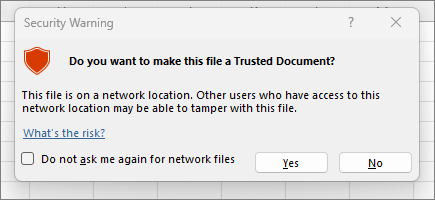
As macros agora estão habilitadas neste documento. Para revogar um documento confiável, você precisa limpar todos os documentos confiáveis. Para obter mais informações, acesse Documentos confiáveis.
Dica
Em vez de habilitar macros para cada documento, você pode criar um local confiável para armazenar documentos confiáveis. O Microsoft 365 não os marcará com a Central de Confiabilidade. Para obter mais informações, vá para Adicionar, remover ou alterar um local confiável no Microsoft Office.
Alterar configurações de macro na Central de Confiabilidade
As configurações de macro estão localizadas na Central de Confiabilidade. No entanto, se o dispositivo for gerenciado pelo seu trabalho ou escola, o administrador do sistema poderá impedir que alguém altere as configurações.
Importante
Quando você altera as configurações de macro na Central de Confiabilidade, elas são alteradas apenas para o aplicativo Microsoft 365 que você está usando no momento. As configurações de macro não são alteradas para todos os seus aplicativos do Microsoft 365.
Selecione a guia Arquivo e escolha Opções.
Selecione Central de Confiabilidade e escolha Configurações da Central de Confiabilidade.
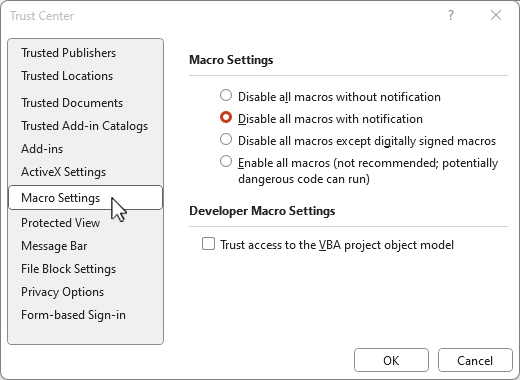
Na Central de Confiabilidade, selecione Configurações de Macro.
Dica
Se você tiver a guia desenvolvedor na faixa de opções, selecione a guia Desenvolvedor e escolha
 Segurança de macro para abrir a Central de Confiabilidade rapidamente.
 Faça as seleções desejadas e selecione OK.
Opções de configuração de macro disponíveis
A seguir estão as opções de configuração de macro na Central de Confiabilidade. Nem todos os aplicativos têm as mesmas opções.
Observação
As opções são ligeiramente diferentes no Excel.
Desabilitar todas as macros sem notificação: macros e alertas de segurança sobre macros são desabilitados.
No Excel, essa opção é Desabilitar macros VBA sem notificação e se aplica apenas a macros VBA.
Desabilitar todas as macros com notificação: as macros são desabilitadas, mas alertas de segurança aparecem se houver macros presentes.
Use essa configuração para habilitar macros caso a caso.
No Excel, essa opção é Desabilitar macros VBA com notificação e se aplica apenas a macros VBA.
Desabilitar todas as macros, exceto as macros assinadas digitalmente As macros são desabilitadas e alertas de segurança são exibidos se houver macros não assinadas presentes. No entanto, se a macro for assinada digitalmente por um fornecedor confiável, ela simplesmente será executada. Se a macro for assinada por um editor em que você ainda não confiou, você terá a oportunidade de habilitar a macro assinada e confiar no editor.
No Excel, essa opção é Desabilitar macros VBA, exceto macros assinadas digitalmente e se aplica apenas a macros VBA.
Habilitar todas as macros (não recomendado, código potencialmente perigoso pode ser executado): todas as macros são executadas sem confirmação. Essa configuração torna o computador vulnerável a códigos mal-intencionados.
No Excel, essa opção é Habilitar macros VBA (não recomendado, código potencialmente perigoso pode ser executado) e só se aplica a macros VBA.
O Excel também tem uma caixa de seleção para Habilitar macros do Excel 4.0 quando as macros VBA estão habilitadas. Se você marcar essa caixa de seleção, todas as configurações acima para macros VBA também serão aplicadas a macros do Excel 4.0 (XLM). Se esta caixa de seleção não estiver marcada, as macros XLM serão desabilitadas sem notificação.
Acesso confiável ao modelo de objeto do projeto VBA: bloqueie ou permita o acesso programático ao modelo de objeto do Visual Basic for Applications (VBA) de um cliente de automação. Essa opção de segurança é para código escrito para automatizar um programa Microsoft 365 e manipular o ambiente VBA e o modelo de objeto. É uma configuração por usuário e por aplicativo e nega o acesso por padrão, impedindo que programas não autorizados criem código de replicação automática prejudicial. Para que os clientes de automação acessem o modelo de objeto VBA, o usuário que executa o código deve conceder acesso. Para habilitar o acesso, marque a caixa de marcação.
Observação
O Microsoft Access não tem acesso confiável à opção de objeto de modelo de projeto VBA .
Artigos relacionados
Alterar as configurações de segurança de macros no Excel
Início rápido: criar uma macro no Excel.