
A ferramenta de anotação no OneDrive para iOS permite adicionar notas, texto, imagens ou marcação à mão livre a arquivos PDF no iPad, iPhone ou iPod Touch.
A  da ferramenta de anotação pode ser encontrada na parte inferior da tela com outros comandos comuns de PDF.
Adicionar anotações a um PDF no OneDrive para iOS
Abra o aplicativo OneDrive para iOS e abra o PDF que deseja anotar.
Na parte inferior da tela, toque em Editar anotação
Toque na ferramenta que deseja usar na barra de ferramentas de anotação (da esquerda para a direita: Concluído, Desfazer, Refazer, Anotar, Texto e
 para obter mais opções):

Dica
Deslize o dedo para cima, para baixo, para a esquerda ou para a direita para navegar pelo PDF até o local onde deseja fazer suas anotações.
- Toque em Anotação para inserir um comentário. Toque onde deseja a nota, digite sua mensagem e toque em fora para fechá-la.
- Toque no ícone de texto para inserir uma caixa de texto no PDF e insira o texto que deseja adicionar ao PDF.
- Toque em para expandir opções como Formas, Assinatura, Imagem e Data. Em Formas, escolha um quadrado, círculo, linha ou seta para adicionar ao PDF.
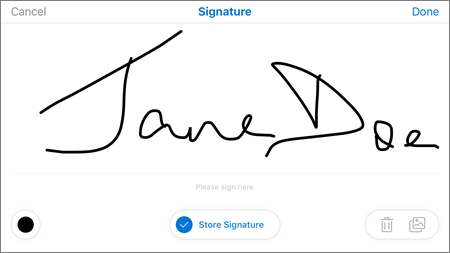
- Toque em e depois em Assinatura para criar uma assinatura digital para o PDF. Quando estiver satisfeito, toque em Concluído e a assinatura será adicionada ao PDF. Você pode então tocar e arrastar os cantos da caixa de assinatura para redimensioná-la conforme necessário.
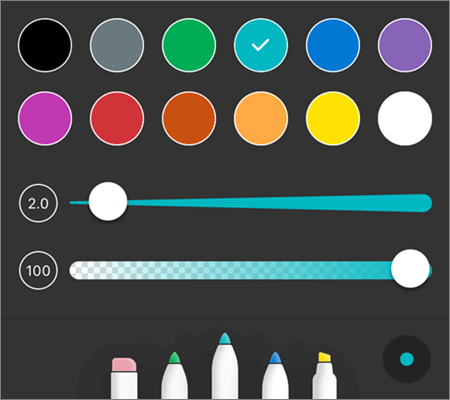
- Na parte inferior estão (da esquerda para a direita) sua borracha, três canetas e um marca-texto.

- Toque na Borracha para apagar as marcações à mão livre feitas com a função Caneta ou Marca-texto . Você pode fazer isso à mão livre com um lápis, caneta ou a ponta do dedo.
- Toque na caneta para desenhar ou escrever à mão livre, com um lápis ou caneta, ou com a ponta do dedo. Para personalizar a aparência da sua caneta, toque no pequeno círculo na parte inferior direita e selecione a cor, o tamanho e a transparência da caneta. Você pode personalizar todas as três canetas de forma diferente, conforme necessário.
- Toque no marca-texto para destacar à mão livre, com um lápis ou caneta, ou na ponta do dedo para acentuar texto ou imagens. Para personalizar a aparência do marcador, toque no pequeno círculo no canto inferior direito e selecione a cor, o tamanho e a transparência do marcador. Você também pode definir o marca-texto como Texto ou À mão livre. O texto realçará apenas texto, enquanto a mão livre permite realçar ícones, imagens e outras informações não textuais no PDF.
Como acessar mais opções de edição de PDF no OneDrive para iOS
Toque e segure sobre o texto para acessar mais opções de edição (toque nos triângulos esquerdo ou direito para ver opções adicionais):
- Copiar - Copia o texto selecionado (isso pode ser colado em uma Nota, por exemplo, adicionando uma Nota, pressionando e segurando dentro da Nota e selecionando Colar).
- Definir - Acessa um dicionário para fornecer a definição da palavra selecionada.
- Realçar - Realça a palavra selecionada usando as configurações atuais do marca-texto.
- Sublinhado - Sublinha a palavra selecionada.
- Tachado - Adiciona um tachado sobre a palavra selecionada.
Alterar ou excluir marcação PDF no OneDrive para iOS
Na parte inferior da tela, toque em Editar anotação
Toque em qualquer anotação para selecioná-la.
Um conjunto de ferramentas e comandos também é exibido, com opções que incluem Copiar e Excluir.
Dica
As ferramentas exibidas serão diferentes dependendo do tipo de anotação que você está alterando. Por exemplo, as ferramentas oferecidas para alterar a marcação à mão livre são diferentes daquelas para marcação de texto.
Saiba mais
Recursos disponíveis para PDFs no OneDrive na Web e em celulares/iPads
Precisa de mais ajuda?
Suporte de conta. Para obter ajuda com sua conta Microsoft e assinaturas, visite Ajuda de Conta & Cobrança.
Suporte técnico. Para obter suporte técnico, selecione Contatar o Suporte da Microsoft abaixo, insira o problema e selecione Obter Ajuda.
Os usuários de dispositivos móveis podem entrar em contato com o Suporte abrindo o aplicativo OneDrive e sacudindo suavemente o dispositivo.
Suporte da comunidade. As comunidades ajudam você a fazer perguntas, fazer comentários e ouvir especialistas com conhecimento avançado. Pergunte à Comunidade Microsoft. Não divulgue informações pessoais ou confidenciais em fóruns públicos.