

Marque arquivos ou pastas como "offline" para lê-los a qualquer momento, mesmo quando você não estiver conectado à Internet. As edições offline feitas nos arquivos serão sincronizadas na próxima vez que seu iPad, iPhone ou iPod Touch se conectar à Internet, para que você obtenha a versão mais recente do arquivo.
Observação
- Os arquivos e pastas do Office que você marcou para usar offline podem ser editados nos aplicativos do Office associados. Reconecte-se à Internet e eles serão atualizados com as alterações que você fez offline.
- Colocar pastas offline está disponível apenas para Premium OneDrive com uma assinatura do Microsoft 365.
- No aplicativo OneDrive, pressione e segure ou toque nos três pontos ao lado do arquivo ou pasta que você deseja ler offline e toque em Disponibilizar Offline

- Files ou pastas marcados para leitura offline têm o ícone Disponível Offline
 no Modo de Exibição de Lista. Toque na listagem de arquivos a qualquer momento para abrir o arquivo para leitura.
Dica
- Depois que você marca um arquivo ou pasta como offline, o OneDrive também o lista em um modo de exibição Arquivos Offline. Toque no ícone Eu
 superior esquerdo da tela, toque em Offline Files para encontrar instantaneamente todos os seus arquivos e pastas offline.
 - Para sempre ter acesso a um arquivo no seu PC ou Mac, clique com o botão direito do mouse no arquivo e selecione Manter sempre neste dispositivo. O arquivo será baixado no seu dispositivo e estará sempre disponível mesmo quando você estiver offline.
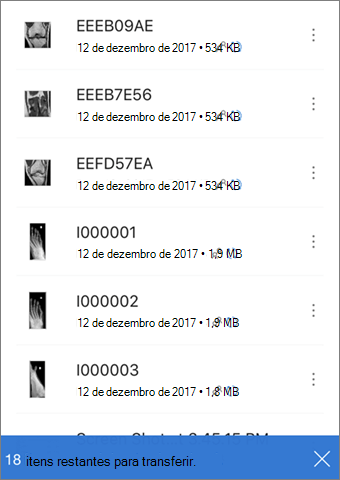
Se você baixar arquivos grandes e/ou vários arquivos de uma só vez, o OneDrive indicará que eles estão no processo de download.
Para deixar de manter um arquivo ou pasta offline, selecione o arquivo ou pasta offline e toque em Remover somente do Offline
Precisa de mais ajuda?
Suporte de conta. Para obter ajuda com sua conta Microsoft e assinaturas, visite Ajuda de Conta & Cobrança.
Suporte técnico. Para obter suporte técnico, selecione Contatar o Suporte da Microsoft abaixo, insira o problema e selecione Obter Ajuda.
Os usuários de dispositivos móveis podem entrar em contato com o Suporte abrindo o aplicativo OneDrive e sacudindo suavemente o dispositivo.
Suporte da comunidade. As comunidades ajudam você a fazer perguntas, fazer comentários e ouvir especialistas com conhecimento avançado. Pergunte à Comunidade Microsoft. Não divulgue informações pessoais ou confidenciais em fóruns públicos.