

Você pode digitalizar quadros de comunicações, cartões de visita, documentos ou fotos com o aplicativo OneDrive e salvá-los automaticamente no OneDrive para uso posterior.
No aplicativo OneDrive, toque em Verificar
 Você também pode tocar em Adicionar na parte inferior da tela e tocar em Digitalizar. (Para sair do modo Digitalizar sem digitalizar nada, basta tocar no ícone X no canto superior esquerdo da tela.)
Selecione a configuração de flash apropriada (ativado, desativado, automático ou tocha) tocando no ícone Flash no canto superior direito.
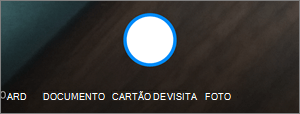
Selecione quadro de comunicações, documentocartão de visita ou Foto e toque no ícone de círculo branco para digitalizar o item.
Dica
- No Android 6.5 ou superior, você tem a opção de digitalização de várias páginas, o que ajuda a combinar várias digitalizações em um único PDF. Para usar essa opção, toque em Adicionar e digitalize seu próximo documento.
- O número máximo de páginas/imagens que podem ser digitalizadas em várias páginas é 10.
Depois de digitalizar, é possível cortar, girar ou modificar o filtro do item (quadro de comunicações, documento, cartão de visita ou foto). Se não gostar da imagem, toque no ícone no ícone X no canto superior esquerdo para excluir a digitalização e tente novamente.

Quando terminar de editar o item, toque em Concluído, insira um nome de arquivo e toque em Salvar.
Dica
Arquivos são salvos automaticamente como PDFs.
Precisa de mais ajuda?
Suporte de conta. Para obter ajuda com sua conta Microsoft e assinaturas, visite Ajuda de Conta & Cobrança.
Suporte técnico. Para obter suporte técnico, selecione Contatar o Suporte da Microsoft abaixo, insira o problema e selecione Obter Ajuda.
Os usuários de dispositivos móveis podem entrar em contato com o Suporte abrindo o aplicativo OneDrive e sacudindo suavemente o dispositivo.
Suporte da comunidade. As comunidades ajudam você a fazer perguntas, fazer comentários e ouvir especialistas com conhecimento avançado. Pergunte à Comunidade Microsoft. Não divulgue informações pessoais ou confidenciais em fóruns públicos.