
O OneNote no Windows agora é a maneira principal e com suporte de fazer anotações em seu computador Windows. Oferece um design moderno e personalizável; novos recursos poderosos; e uma experiência consistente em todos os dispositivos. Saiba mais sobre o que você pode fazer com o OneNote atualizado no Windows aqui.
O OneNote para Windows 10 chegou ao fim do suporte
Em 14 de outubro de 2025, o OneNote para Windows 10 atingiu oficialmente o fim do suporte (EOS) e agora fará a transição para um modo somente leitura. Isso significa que:
- Você ainda pode abrir e exibir suas anotações existentes, mas não criar, editar ou sincronizar conteúdo porque não há mais suporte.
- O aplicativo não recebe mais correções de bugs, atualizações de segurança ou suporte técnico.
Para continuar criando e editando anotações, use o aplicativo OneNote para Windows, disponível na Microsoft Store, se ele ainda não estiver incluído em seu dispositivo, para iniciar o processo. Depois de entrar no aplicativo atualizado e abrir sua seleção de notebooks, tudo pronto!
Importante
Se alguma anotação não tiver sido sincronizada com êxito no OneNote para Windows 10, ela não será exibida no OneNote no Windows. Para garantir que todas as suas anotações sejam transferidas, verifique se todos os blocos de anotações no OneNote para Windows 10 foram sincronizados com êxito.
Quando o aplicativo OneNote para Windows 10 será substituído?
Os novos dispositivos Windows 11 não incluem mais o OneNote para Windows 10, e o aplicativo OneNote para Windows atualizado geralmente é incluído como parte do Microsoft 365 ou pode ser instalado como o aplicativo de anotações padrão, gratuito para uso de todos. O aplicativo OneNote para Windows 10 continuará disponível para download na Microsoft Store até outono de 2025. Em dispositivos existentes, como dispositivos Windows 10 ou dispositivos atualizados para o Windows 11, os usuários podem obter o OneNote atualizado no Windows baixando-o da Microsoft Store.
Como fazer saber qual OneNote estou usando?
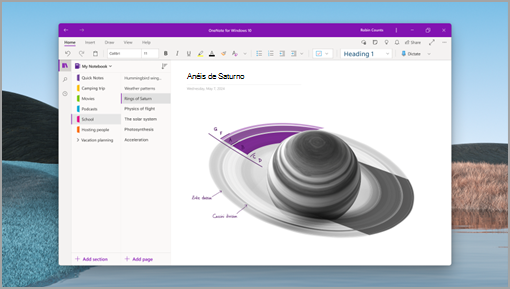
Uma maneira de marcar é abrir o aplicativo OneNote e procurar o menu Arquivo na parte superior do aplicativo. Se você vir isso, você tem o OneNote atualizado no Windows. Caso contrário, você está usando o OneNote para Windows 10, também refletido na barra de título. Recomendamos mudar para o OneNote no Windows para aproveitar os recursos e as atualizações mais recentes.
Para saber mais sobre as diferentes versões do OneNote, Marque este artigo útil.
OneNote para Windows 10
OneNote no Windows
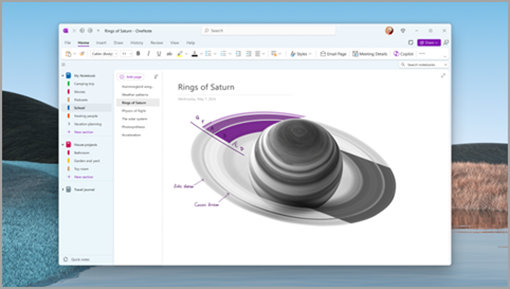
Descubra o OneNote atualizado no Windows
O OneNote atualizado no Windows é o melhor aplicativo de anotações para todos. Se você precisa anotar ideias, organizar projetos ou expressar sua criatividade, você pode fazer tudo isso com o OneNote no Windows. E a melhor parte é que é grátis. Aqui estão alguns dos excelentes novos recursos que destacam o OneNote no Windows:
- O Microsoft Copilot ajuda você a escrever anotações mais claras e envolventes ou resumir as anotações.
- Novas ferramentas de tinta, incluindo os novos gestos de Caneta de Texto e Tinta.
- Os componentes do Loop permitem incorporar conteúdo interativo de outros aplicativos (em implantação).
- O ditado e a transcrição de voz permitem que você capture seus pensamentos e conversas.
- A pesquisa avançada permite que você encontre qualquer coisa em suas anotações de forma rápida e fácil.
Dicas e truques ao mudar para o OneNote atualizado no Windows
Para garantir que todo o seu conteúdo apareça no OneNote atualizado no Windows, sincronize seu conteúdo antes de alternar. Para fazer isso, clique com o botão direito do mouse em seu(s) notebook(s) e selecione Sincronizar Agora. Se houver erros de sincronização, resolva-os antes de alternar entre os aplicativos!
Se o bloco de anotações tiver seções no local incorreto ou abertas, recomendamos movê-las para um bloco de anotações e garantir que elas tenham sido sincronizadas com êxito para evitar a perda de notas. Para marcar isso, navegue até Exibir guia Seções>mal colocadas. A partir daqui, você pode escolher em qual notebook arquivar essas anotações.
Após migrar para o OneNote no Windows, verifique se todas as anotações estão sendo exibidas corretamente:
- Certifique-se de abrir todos os blocos de anotações que você tinha aberto anteriormente no OneNote para Windows 10. Verifique o conteúdo para garantir que todas as anotações tenham sido sincronizadas corretamente com o OneNote no Windows.
- Se houver anotações ausentes no OneNote no Windows, verifique se elas foram sincronizadas com êxito no OneNote para Windows 10 ou copie-as para o OneNote no Windows.
- Só desinstale o OneNote para Windows 10 depois de verificar se as anotações aparecem conforme o esperado no OneNote para Windows. Recomendamos desinstalar o OneNote para Windows 10 para garantir que você esteja sempre usando a versão correta.
Verifique as configurações da sua conta e certifique-se de que tudo esteja atualizado.
Perguntas frequentes
Aqui estão algumas perguntas e respostas comuns sobre o processo de migração.
O que acontecerá com o OneNote para Windows 10? Está sendo removido?
O OneNote para Windows 10 não está mais incluído nas versões do Windows 11 como um aplicativo de caixa de entrada. Ele ainda está disponível na Store e não será removido automaticamente se já estiver instalado. Quando chegar ao fim do suporte em outubro de 2025, ele se tornará somente leitura e somente as pessoas que o instalaram anteriormente terão acesso a ele.
E se eu tiver alterações não sincronizadas ou erros de sincronização no OneNote para Windows 10?
Se você tiver alterações não sincronizadas ou erros de sincronização no OneNote para Windows 10, ainda poderá recuperá-las no OneNote no Windows. Após concluir a Migração, abra o OneNote no Windows, vá para Opções > de Arquivo > Salvar & Backup para localizar sua pasta de backup e abra-a no Explorador de Arquivos. Cada arquivo .one é uma seção, clique duas vezes para abri-la e clique com o botão direito do mouse para Mover ou Copiar para o bloco de anotações. Repita até que todas as seções sejam restauradas. Mais detalhes aqui.
E se o backup falhar?
Se você tiver problemas ao fazer backup de suas anotações, aproveite este guia aqui.
Posso alterar as fontes e o espaçamento no OneNote mais recente? Parece tão pequeno.
Certamente! Se as fontes ou o espaçamento estiverem muito apertados, vá para Opções > de Arquivo > Geral > Otimizar para compatibilidade e reinicie o OneNote. As fontes e o espaçamento retornarão ao layout familiar com o qual você está acostumado.
Posso voltar para o OneNote para Windows 10 após migrar para o OneNote no Windows?
Sim, instalar ou usar o aplicativo OneNote no Windows atualizado não substituirá nem removerá o OneNote para Windows 10 para você. Assim, você pode voltar para o OneNote para Windows 10, se necessário. No entanto, não recomendamos fazer isso, pois você perderá os novos recursos e melhorias no OneNote para Windows e terá que migrar novamente antes da data de fim do suporte.
Além disso, recursos e funcionalidades do OneNote para Windows 10 podem estar preteridos. Para evitar interrupções, recomendamos mudar para usar o OneNote no Windows o quanto antes.
Perderei algum dado durante a migração?
Não, você não perderá dados durante a migração. Todos os blocos de anotações, seções, páginas, anotações, marcas, tinta, anexos e outros conteúdos salvos na nuvem serão preservados e acessíveis no OneNote no Windows, a menos que você tenha alterações não sincronizadas ou erros de sincronização. Se tiver anotações ou anexos que não foram salvos na nuvem, recomendamos que você os sincronize com seus blocos de anotações na nuvem antes da migração. As anotações não sincronizadas com a nuvem não serão exibidas no OneNote no Windows.
E se eu tiver várias contas no OneNote para Windows 10?
Você também poderá entrar em várias contas no OneNote no Windows. Se você tiver várias contas no OneNote para Windows 10, certifique-se de entrar nelas no OneNote no Windows. Todas as suas anotações estarão disponíveis depois que você entrar, caso tenham sido sincronizadas com êxito com um bloco de anotações na nuvem.
Como posso desinstalar o OneNote para Windows 10?
Observação
Desinstalar o aplicativo excluirá todos os dados locais associados a ele. Certifique-se de que não há erros de sincronização e que todas as suas notas estão sincronizadas corretamente com a nuvem antes de continuar, caso contrário, quaisquer alterações salvas localmente podem ser perdidas.
Depois de confirmar que todas as suas anotações estão sendo exibidas conforme esperado no OneNote na Web ou no aplicativo OneNote, você pode desinstalar o OneNote para Windows 10.
Vá para Configurações>, Aplicativos>, Aplicativos instalados. Encontre o OneNote para Windows 10. Selecione ... -> Escolha Desinstalar.
Se você tiver outras dúvidas ou problemas com o processo de migração, entre em contato conosco por meio da nossa página de suporte ou diretamente no aplicativo OneNote clicando no ícone de suporte (se essa opção estiver disponível para você).
Obrigado por usar o OneNote e esperamos que você goste da atualização do OneNote no Windows!
Baixe o aplicativo OneNote para Windows aqui.