
No Outlook, as imagens podem ser adicionadas a um formulário de contacto ou a um Cartão de Visita Eletrónico. Isto ajuda-o a colocar uma cara num nome ou a corresponder rapidamente um logótipo a um contacto empresarial.
Se o remetente e o destinatário utilizarem o Outlook, aparece uma imagem de contacto nas mensagens de e-mail quando o remetente inclui uma fotografia do contacto. A imagem é apresentada no cabeçalho da mensagem aberta e no cabeçalho da mesma.
Para adicionar, remover ou alterar uma imagem de um contacto, mude para a sua pasta Contactos e edite o contacto.
Para obter os passos para alterar a sua fotografia do Outlook, consulte o artigo Alterar a minha fotografia.
Adicione uma foto
Observação
As fotografias que adicionar só são visíveis no seu computador.
Na Barra de Navegação, clique em People.

Encontre o contacto que pretende editar. Pode escrever o nome do contacto na caixa Procurar na parte superior da sua pasta de contactos para filtrar os seus contactos.
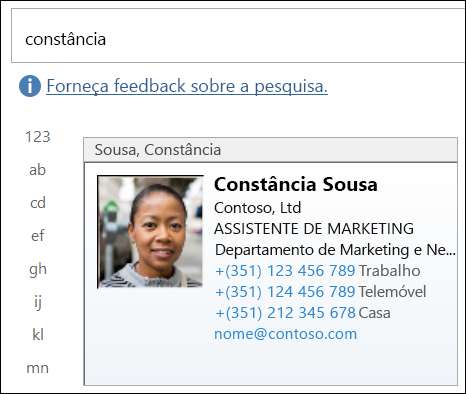
Faça duplo clique para abrir o contacto.
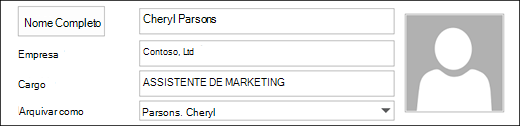
Faça duplo clique na imagem do contacto ou na imagem do marcador de posição apresentada para contactos sem uma imagem.
Procure uma imagem para o contacto, selecione a imagem e, em seguida, clique em OK.Dica
O Outlook pode utilizar formatos de ficheiro .jpg, .png, .gif, .bmp ou .tif.
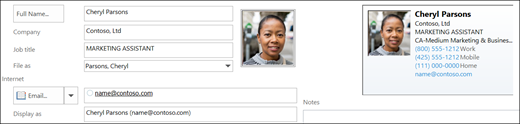
Guarde e feche o contacto.
Alterar uma fotografia de contacto
Na Barra de Navegação, clique em People.
Encontre o contacto que pretende editar. Pode escrever o nome do contacto na caixa Procurar na parte superior da sua pasta de contactos para filtrar os seus contactos.
Faça duplo clique para abrir o contacto.
Clique com o botão direito do rato na fotografia de contacto atual.
Selecione Alterar Imagem ou Remover Imagem.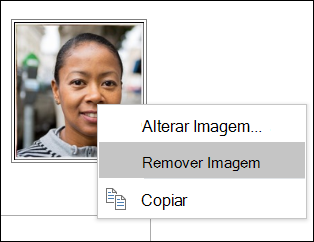
Guarde e feche o contacto.