

Você pode usar rótulos de retenção e políticas de arquivamento no Outlook na Web para ajudar a gerenciar seu email.
- Os rótulos de retenção controlam por quanto tempo suas mensagens serão salvas.
- As políticas de arquivo morto controlam por quanto tempo as mensagens permanecem em uma pasta de email antes de serem movidas para um arquivo morto.
Esses rótulos e políticas podem ser atribuídos a mensagens e pastas em sua caixa de correio.
Observação
A opção de atribuir rótulos de retenção e políticas de arquivamento para sua conta pode não estar disponível para você se o administrador de TI não a tiver ativado para sua organização ou escola.
Escolha sua versão para obter instruções
As instruções são ligeiramente diferentes dependendo se você estiver usando o Outlook na Web beta. Escolha qual versão do Outlook na Web você está usando para ver as etapas que se aplicam a você.
| SE SUA CAIXA DE CORREIO TIVER ESTA APARÊNCIA... | SE SUA CAIXA DE CORREIO TIVER ESTA APARÊNCIA... |
|---|---|

Veja Instruções para o Outlook na Web beta. |

Confira Instruções para o Outlook na Web clássico. |
Observação
Se a sua organização tiver incluído seu logotipo na barra de ferramentas, você verá algo um pouco diferente do mostrado acima.
Instruções para o Outlook na Web beta
Instruções para o Outlook na Web clássico
Atribuir rótulos de retenção e políticas de arquivamento
Observação
Os rótulos de retenção e as políticas de arquivamento são criados pelo administrador de TI. Você poderá adicionar ou remover rótulos de retenção opcionais e políticas de arquivamento. Os rótulos e as políticas necessários não podem ser removidos.
Para atribuir um rótulo de retenção ou uma política de arquivo morto a uma mensagem ou pasta:
Vá para a página de entrada do Microsoft 365. Insira o endereço de email e a senha da sua conta e selecione Entrar.
Na lista de mensagens ou no painel de pastas, clique com o botão direito do mouse na mensagem ou pasta à qual você deseja atribuir uma política e selecione Atribuir política.
Veja um exemplo dos tipos de rótulos de retenção e políticas de arquivamento que podem estar disponíveis: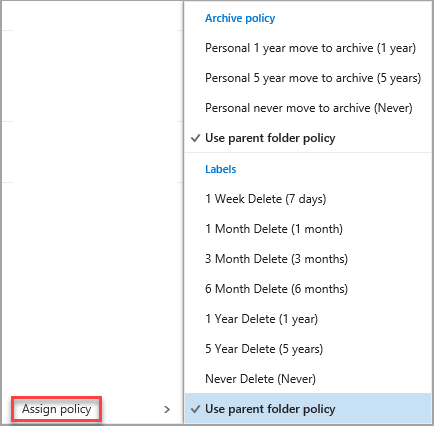
Selecione o rótulo de retenção ou a política de arquivamento que deseja atribuir à mensagem ou pasta.
Dica
Se você quiser que uma mensagem siga a mesma política da pasta em que está, selecione Usar política de pasta pai.
Recupere mensagens que foram removidas por um rótulo de retenção ou uma política de arquivamento
As mensagens removidas por um rótulo de retenção podem ser excluídas permanentemente ou movidas para a pasta Itens Excluídos. O tempo recuperável dos itens é gerenciado pelo administrador de TI da sua organização. O período padrão é 30 dias.
Para recuperar uma mensagem que foi removida por um rótulo de retenção ou uma política de arquivamento:
- Use Recuperar itens excluídos na pasta Itens Excluídos. Se o item não estiver mais na pasta Itens Excluídos, confira Recuperar e restaurar itens excluídos no Outlook.
- Ao recuperar um item, você precisa colocá-lo em uma pasta que não tenha uma política associada a ele ou remover a política do item depois de recuperá-lo. Caso contrário, o item poderá ser removido novamente.
O que mais preciso saber?
- Você não pode atribuir rótulos de retenção ou políticas de arquivamento para itens em seu calendário.
- Os rótulos de retenção e as políticas de arquivo morto são processados uma vez a cada sete dias.