

Digamos que você tenha férias planejadas para Maui. Você quer que o grupo saiba que você ficará ausente do escritório por algum tempo, mas não quer sobrecarregar as caixas de entrada dos membros do grupo com um convite descrevendo seus planos de ausência temporária. Com o calendário do grupo, você pode agendar um evento de ausência temporária e optar por não enviar o evento para outras pessoas. Quando os membros do grupo marcarem o calendário do grupo, eles verão as datas em que você não saiu.
Claro, se você quiser que os membros do seu grupo recebam notificações de seus planos de férias, você também pode fazer isso.
- No Outlook clássico para Windows; Na parte inferior da tela, selecione
 para abrir o Calendar.
 - No painel de navegação, selecione Todos os Calendários de Grupo e selecione seu grupo. Se você tiver vários calendários abertos, os eventos de cada um deles serão exibidos.
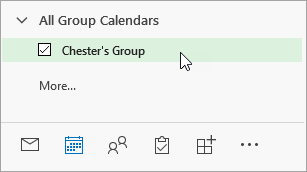
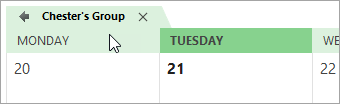
- Se você tiver vários calendários abertos, selecione seu calendário de grupo.
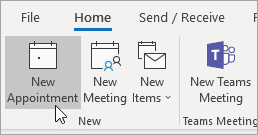
- Selecione Página Inicial>Novo Compromisso.
- Preencha os detalhes de sua ausência, incluindo nome, local, datas de início e término e, se desejar, uma nota pessoal.
- Ao lado de Mostrar Como, selecione Grátis.
- Ao lado de Lembrete, selecione Nenhum.
- Marque a caixa de marca Evento de dia inteiro se você ficar fora do escritório por mais de algumas horas.
- Selecione Salvar e Fechar. Se você incluiu membros do grupo no convite, selecione Enviar .

Confira também
Usar um calendário de grupo no Outlook para agendar e editar eventos
Enviar respostas automáticas (ausência temporária) no Outlook na Web